
開発初心者が覚えておきたいIT・PC用語集|IT・PC用語wiki
筆者含め、Claude CodeやCodexなどのAIをフル活用し、プログラミングやWeb制作を進める人が急増している。コードの作成や修正はもちろん、エラーの原因調査から解決まで、初心者でもあらゆることができてしまう時代。正直、もうAIなしでのコーディングなんて考えられない状態になってしまった。
ただ注意しておきたいのは、「AIを使えば何も知らなくていい」というわけではないということ。
むしろ、一定のITリテラシーを持っているかどうかで、AIへの質問の質や返ってくる回答の理解度が大きく変わる。特にセキュリティ面が重要で、何でもかんでも「YES」を連発するのは危険すぎる。
ということで本記事では、AIで開発を始める初心者が覚えておきたい専門用語をリストアップしていく。(随時更新予定)
最初から完璧に理解しようとせず、各用語の意味がなんとなくわかればOK、くらいの気持ちで読んでみてほしい。
該当する用語がありません。

アクセスしようとしたウェブページやファイルに対して、表示権限(アクセス権限)がないことを示すエラー。

アクセスしたURLにページが存在しないとき、サーバーが返すエラーのこと。URLの打ち間違い、ページの削除、リダイレクト未設定などが主な原因となる。

ログインや認可を済ませた利用者・アプリに対して発行される、一定期間・一定範囲のアクセスを許可する一時的な「通行証」のような文字列のこと。

年齢、障害、利用環境などに関係なく、できるだけ多くの人がWebサイトやアプリを利用でき、情報にアクセスしやすくするための考え方や設計のこと。

Webデザインにおいて、見出しをクリックすると詳細内容が縦方向にスライド開閉する折りたたみ式のUIパーツ。

新しくインストールしたツールやコマンドを、ターミナルの「どこからでも名前を呼ぶだけで使えるようにする」設定のこと。

人間のように幅広い知的タスクへ柔軟に適応できることを目指す人工知能の概念。

目標を与えると、必要な手順を自分で考え、道具を使って作業を進めるAIのこと。

問題を解決したり、計算を行ったりするための具体的な「手順」や「計算ルール」。
エイリアス(Alias)

ファイルやコマンドなどに、覚えやすい別名を割り当てる仕組み。

Pythonなどの言語、主要パッケージ、環境管理ツールをまとめて導入できるデータ分析向けディストリビューションのこと。
Antigravity

Googleが提供する、開発者を支援するエージェント型のAIコーディング環境。

世界中で長年使われている、信頼性が高く多機能なオープンソースのWebサーバーソフトウェア。

他のサービス(API)を利用させてもらうための「専用のパスワード・合鍵」のようなもの。

OSの上で動作し、特定の目的のために使われる具体的なソフトウェアのこと。

違うソフトやサービス同士を繋ぐための「窓口」のこと。

ソフトウェアやシステムの全体構造、部品同士の組み合わせ方、および設計ルールのこと。

関数に渡す入力値(引数)と、関数が処理後に返す出力値(戻り値)のこと。

複数の変数(データが入った箱)を、ロッカーのように一列に並べてまとめて管理するための「連番付きの箱」のこと。

英数字と記号を7ビットの数値で表す、最も基本的な文字コード規格。

CPUが実行する命令を、人が読み書きしやすい短い記号へ対応させた低水準プログラミング言語のこと。

Amazonが提供する、サーバー、データベース、ストレージなど200以上のクラウドサービスをインターネット経由で利用できる、世界シェアNo.1のクラウドプラットフォーム。

マイクロソフトが提供する、世界中で広く使われているクラウドサービス群。

ユーザーからは見えないところで、データの処理や保存を行う「裏側」のこと。

機器の故障や誤操作によるデータ紛失に備え、元データとは別の場所に同じデータの複製を保存しておくこと。
Base64

画像やバイナリデータなどの情報を、64種類の文字を中心とするテキスト表現へ変換するエンコード方式。

Webサーバーの最も基本的な機能を利用して、ウェブページに簡易的なIDとパスワードの入力画面を表示する認証方式。
bin

コマンドとして実行するプログラムやスクリプトなどが格納されるディレクトリ。

コンピュータが直接理解して実行できる、0と1の組み合わせだけで表現されたデータや命令のコード(機械語)。
BIOS

パソコンの電源を入れた直後に、OSが起動する前にハードウェアを制御する基本的なプログラム。

コンピュータが扱うデータの最小単位である「ビット」と、それを8個集めた基本単位「バイト」。

ネットワーク上の複数の端末で取引データを同期し、ブロック同士を暗号技術で繋げて記録する分散型台帳技術。

ブロックチェーン技術を用いて発行される、独自の価値や権利を表す電子的な権利証。
Bluetooth

数メートルから数十メートルの短い距離で、機器同士を無線で接続してデータをやり取りする通信規格。

trueとfalseの2つだけで、条件が正しいか間違っているかを表すデータ型のこと。

システムや作業工程の処理能力を制限し、全体の限界を決める部分。
box-shadow

要素に影を付けて、浮き上がりやへこみを表現するCSSのプロパティのこと。
ブランチ(Branch)

今の作業履歴から「枝分かれ」させて、別の作業を並行して進めるための機能のこと。

Webサイト内でユーザーが現在どこの階層にいるかを階層順に示したリンクの一覧。

プログラムのデバッグを行う際、実行を一時停止させたい行を指定する仕組み。

WebサイトやWebアプリを表示・操作するためのソフトウェアのこと。Chrome、Firefox、Safari、Edgeなどが代表的。

パスワードや暗号キーを解読するために、考えられるすべての組み合わせを片っ端から試す、最も単純かつ強力なハッキング手法。
ビルド(Build)

人間が書いた(あるいはAIに書かせた)バラバラのコードや素材を、最終的に実行・公開しやすい完成品ファイル一式へ変換・組み立てる作業のこと。

ファイルの先頭に置かれ、文字コードの種類やバイトの並び順を示す数バイトの目印。

1972年に開発された、コンピュータの仕組みを直接扱いやすい、歴史があり高速なプログラミング言語。
キャッシュ(Cache)

一度読み込んだデータを手元に一時保存して、次回から素早く表示させるための仕組みのこと。

別の関数にパラメータとして渡され、特定の処理やイベントが完了した後に実行される関数。

変数や関数の名前をつけるときの「単語の繋ぎ方のルール」のこと。
canonical

内容が重複または似ている複数のURLがあるときに、検索エンジンへ「正規の代表URLはこれです」と伝えるための仕組みのこと。

JavaScriptを使って図形、画像、グラフ、アニメーションなどを描画できるHTML要素のこと。

複数の画像やコンテンツを、左右にスライドさせて順番に切り替え表示するUIパーツ。

世界中に配置されたキャッシュサーバーを使って、Webサイトの画像やデータをユーザーの近くから高速に配信する仕組み。

コンピュータが文字を扱うために、各文字に割り当てられた固有の番号(数値)やその変換ルール(エンコード方式)。
ChatGPT

OpenAIが提供する、文章・画像・コードなどを会話形式で扱える生成AIサービス。

コードのビルド、テスト、およびデプロイを自動化して開発サイクルを高速化する手法。
クラス(Class)

似たような機能やデータを持った「モノ(オブジェクト)」を量産するための、共通の「設計図」や「金型」のこと。
Claude

Anthropic(アンソロピック)社が開発した、対話型の高性能な生成AIアシスタント。
Claude Code

Anthropicが提供する、コードベースを読んで編集・コマンド実行・開発作業の自動化を支援するAIコーディングツール。

キーボードから文字(コマンド)を打ち込んでパソコンを操作する仕組みのこと。

コンピュータ上でテキストや画像などのデータを一時的に記憶し、他の場所に複製・移動させるための架空の作業台。

CPUが1秒間に処理するテンポ(動作速度)を示す数値。単位はGHz。

インターネットを経由して、サーバー、データベース、ストレージなどのコンピューティングリソースを必要な分だけ利用できるインフラ形態。
Cloudflare

Webサイトの表示速度を高速化し、セキュリティを高めるためのDNS、CDN、セキュリティサービスを世界規模で提供するクラウドサービス。

Webサイトの文章や画像などを、管理画面から作成・保存・公開できるシステム。
Codex

OpenAI社が開発した、プログラミングコードの生成に特化した初期の生成AI(大規模言語モデル)。

Windowsでコマンドを文字入力して、ファイル操作や環境確認、プログラム実行などを行うためのツールのこと。

コードの一部を一時的に無効化したり、説明メモとして残したりすること。
コミット(Commit)

Gitで変更履歴をセーブ(記録)するアクションのこと。

コンパイラは人間が書いたソースコードをコンピューターが実行しやすい形に変換するプログラムで、コンパイルはその変換作業のこと。

Webサイトやアプリを構成する、再利用可能な「部品」のこと。

データの意味を保ったままファイルサイズを小さくすること(圧縮)と、元のサイズやフォルダ構造に戻すこと(展開・解凍)。

条件によって処理の流れを変える仕組みで、if文などで実装する。

マージをしようとしたとき、「本番のコード」と「自分が今追加しようとしているコード」の「同じ行」が別々の内容に書き換わっていて、Gitが「どっちを優先すればいいの!?」とパニックを起こすエラーのこと。

プログラムの実行状況やエラー情報をテキストで出力・確認するための入出力インターフェースのこと。
定数(Constant)

一度決めたら基本的に変更しない値に名前を付けて、プログラム内で安全に使いやすくするための仕組みのこと。

AIが適切に答えるために必要な「背景情報」や「文脈」のこと。

Webアプリにおいてリクエストを受け取り、適切な処理を呼び出してレスポンスを返す役割を担うコンポーネント。
Cookie(クッキー)

Webサイトがユーザーのブラウザに保存する、小さな情報メモのこと。
コア(Core)

ハードウェアやソフトウェアの中で、中心的な処理や基本機能を担う部分。

異なるオリジン(プロトコル、ドメイン、ポート)のサーバーへのリクエストを、ブラウザが制限・許可する仕組みのこと。フロントエンドから外部APIを呼ぶときに「CORSエラー」が発生することがある。
C++

C言語をベースに、オブジェクト指向などの高度な機能を追加した、極めて高速なプログラミング言語。

コンピュータの中心的な演算処理を担う部品のこと。プログラムの命令を解釈して実行する役割を持つ。

インターネット上のウェブサイトを巡回し、自動的に情報を収集するプログラム。
CRUD

データを扱う基本操作の頭文字をまとめた言葉のこと。Create(作成)・Read(読み取り)・Update(更新)・Delete(削除)の4つがデータベース操作やAPIの設計の基本になる。

インターネット上で移転でき、暗号技術や分散型ネットワークを利用して管理されるデジタル資産。

悪意のあるWebサイトを通じて、別のWebサイトでユーザーが意図しない操作(パスワード変更や購入など)を勝手に実行させる攻撃手法。

Webページの見た目(色・フォント・レイアウト・余白など)を指定するスタイルシート言語のこと。HTMLと組み合わせてデザインを表現する。

CSSだけで要素の見た目を時間とともに変化させる仕組みのこと。

Webページの要素を行と列の二次元グリッド上へ配置するCSSのレイアウト機能のこと。
CSV

データをカンマ(`,`)で区切って記述した、互換性の高いテキストファイル形式。
Cursor

VS Codeをベースにし、AIとの対話・補完・複数ファイル編集をエディタ内で行える、AIネイティブなコードエディタ。

ブロックチェーン上のルールや投票を利用し、参加者が共同で運営する組織。

画面の背景を暗い色、文字を明るい色にして表示する配色モードのこと。

プログラム内の値の種類を示す分類で、数値・文字列・真偽値などがある。

ユーザー情報や記事、注文内容などの大量データを、整理して保存・検索しやすくする仕組みのこと。

多数のコンピュータから特定のサーバーに一斉に大量のデータを送りつけ、Webサイトやサービスを過負荷にして停止させるサイバー攻撃。
デバッグ(Debug)

プログラムの不具合やエラーの原因を調べて、見つけて、修正していく作業のこと。
デコード(Decode)

符号化(エンコード)されたデータを、人間やコンピュータが読み取れる元の形式に戻す処理。

人間の脳の神経回路を模した仕組みを使い、コンピュータがデータから特徴を自動的に学習するAI(人工知能)技術。

ブロックチェーン上のプログラムを利用して、暗号資産の交換や貸し借りなどを行う金融サービス。

あるプログラムや機能を動かすために、別のライブラリやパッケージが必要になる関係のこと。
デプロイ(Deploy)

開発環境で作ったアプリやWebサイトを、本番環境へ配置して実際に使える状態にすること。
デスクトップ(Desktop)

PCの起動直後に表示される基本操作画面、およびその画面と連動している特別なフォルダ。

ブラウザに内蔵されている、WebページのHTML・CSS・JavaScriptの動作を確認・デバッグするためのツールのこと。

マウスやプリンタなどの周辺機器(ハードウェア)を、OS(ソフトウェア)が正しく認識して制御できるようにするための仲介プログラム。
ダイアログ(Dialog)

ユーザーに確認や選択を求めるため、一時的に画面の上に重ねて表示されるメッセージウィンドウの総称。

ファイルをまとめて入れておく「フォルダ」のこと。

大きなAIモデルの振る舞いを小さなモデルに学ばせ、軽くて速いモデルを作る手法のこと。
Docker(ドッカー)

開発に必要な環境一式をコンテナという箱にまとめて、どのPCでも同じように動かしやすくする技術のこと。
Docker Compose

複数のDockerコンテナをまとめて定義し、1つのコマンドで一括起動・管理するためのツール。

ブラウザがHTMLを読み込んだとき、ページの構造をプログラムから操作できるようにするためのデータ構造のこと。
ドメイン(Domain)

Webサイトやメールの場所を、人がわかりやすく識別するための名前のこと。

ドメイン名を、実際の接続先であるIPアドレスへ対応付けてくれる仕組みのこと。

要素をつまんだまま移動し、目的の場所で放して操作を完了させる操作方式のこと。

パソコンやスマホのメインメモリとして広く使われている、安価で大容量化が可能な半導体メモリ。

操作すると候補の一覧が展開され、その中から項目を選べるUI部品のこと。

システム開発において、同じ知識やロジック(コード)が複数の場所に重複して存在してはならないという設計原則。
EC-CUBE

日本国内で高いシェアを持つ、PHPで開発されたオープンソースのECサイト構築システム(CMS)。

Amazon Web Services (AWS) が提供する、インターネット上でいつでも自由に起動・停止できる仮想レンタルサーバー。

ある技術を中心に、多様な開発ツールやライブラリ、開発者コミュニティなどが互いに繋がり合って形成する「持続可能な環境」。

単語や文章の意味を、数値の並び(ベクトル)に変換したもののこと。

プログラミングにおいて、関連するデータ(変数)と処理(関数)をオブジェクトという1つのカプセルにまとめ、外部から直接データを書き換えられないように隠すこと。
エンコード(Encode)

データを特定の規則に従って、別の形式やコンピュータが扱いやすいコードに変換すること。
暗号化(Encryption)

データを特定のルールに従って変換し、鍵を持つ者だけが読み取れるようにする技術。

APIやネットワーク通信で、リクエストを送る具体的な接続先や、HTTPメソッドとURLの組み合わせのこと。どの処理やデータにアクセスするかを示す入口になる。
エンティティ(Entity)

データベースの設計やプログラミングにおいて、管理対象となるデータやシステムの「実体(概念的なまとまり)」。
.env

環境変数をまとめて書いておくための設定ファイルのこと。

自分のパソコンでプログラムを動かしたり、アプリ開発を行ったりできるように、必要なソフトウェアを導入して設定する作業。

システムやアプリを動かすための「裏設定」のような値のこと。

エラーが起きたときに、処理を安全に続ける・止める・案内するための仕組みのこと。
エラーログ(Error Log)

プログラムで起きたエラーについて、いつ・どこで・何が起きたかを記録した履歴のこと。
ESLint

JavaScriptのコードを静的に解析し、潜在的なバグや推奨されない書き方を検知できるリンター。

クリックやキー入力などのユーザー操作(イベント)が起きたとき、指定した処理を実行するように登録する仕組みのこと。

プログラム実行中に予期しない問題(エラー)が発生した際に、システムをクラッシュさせずに安全に処理を継続・終了させる仕組み。

アプリやソフトウェアに後から追加して、機能を増やしたり強化したりするための部品のこと。

エラーやトラブルが発生した際、システムが完全に停止するのを防ぎ、機能制限付きの代替手段で処理を継続する仕組み。
ファビコン(Favicon)

ブラウザのタブやブックマーク、検索結果などに表示される、Webサイトを識別するための小さなアイコン画像のこと。
feed(Web Feed)

Webサイトの新着記事や更新情報を、他のアプリやサービスが読み取りやすい形式で自動配信するためのデータ構造。
fetch(Fetch API)

JavaScriptでHTTPリクエストを送りサーバーやAPIからデータを取得するための組み込み関数のこと。ブラウザ標準で使え、Promise(非同期処理)ベースで動作する。
Figma

ブラウザ上で複数人が同時に共同編集できる、Webサイトやアプリ用のUI/UXデザイン設計ツール。

ファイルの種類を識別するために、ファイル名の末尾に付けられる「.html」や「.png」などの文字列。
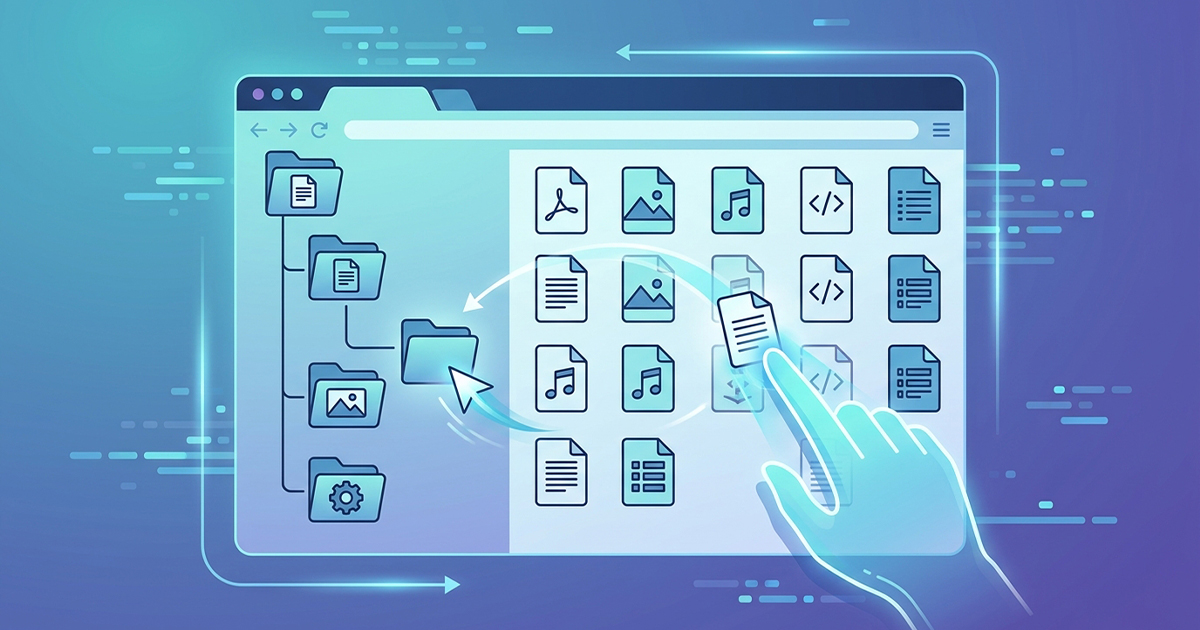
ファイルやフォルダを画面上で表示し、移動・コピー・削除などを行うためのソフトウェアのこと。

学習済みのAIモデルに追加の学習をさせ、特定の用途に合わせて調整すること。
Firebase

Googleが提供する、サーバー開発をすることなくWebやスマホアプリのバックエンド機能(データベース、ログイン等)を即座に導入できるクラウドプラットフォーム。

外部のネットワークからの不正なアクセスを防ぎ、安全な通信だけを通すためのセキュリティシステム。

電子機器内部のROMなどに書き込まれ、ハードウェアを直接制御するための基本的なソフトウェア。

電源を切ってもデータが消えない、電気的にデータの消去・書き込みができる半導体メモリ。
Flexbox

CSSで要素の配置や整列、余白を簡単かつ柔軟に設計できるレイアウト手法。

アプリやシステムを効率よく作るために、骨組みや便利機能があらかじめ用意された開発の土台のこと。

ユーザーが画面上で直接見る・触る、アプリやWebサイトの表側の部分のこと。
FTP / SFTP

FTPはサーバーへファイルを送受信するための古い通信方式で、SFTPはSSHの仕組みを使って安全にファイル転送する方式のこと。

フロントエンドからバックエンド、データベース、インフラ寄りの設定まで、開発の複数領域を横断して扱えること。
関数(Function)

ひとまとまりの処理に名前を付けて、必要なときに呼び出して使えるようにした仕組みのこと。

Googleが提供するアクセス解析ツールで、Webサイトやアプリに訪れたユーザーの行動をイベント単位で計測・分析できる仕組みのこと。

Googleサービスの処理をJavaScriptで自動化・連携できるクラウド型プラットフォーム。

Googleが提供する、検索やYouTubeと同じ技術基盤を利用できる強力なクラウドサービス群。
Gemini

Google社が開発した、テキスト、画像、音声、動画、プログラムコードなどを統合的に処理できる「マルチモーダル」対応の生成AI。

AIやプログラムが文章を処理するときに使う、文字や単語を細かく区切った情報の単位のこと。入力量や出力量の目安として使われる。
Git

ファイルの変更履歴を記録し、過去との比較や復元、分岐作業をしやすくするバージョン管理システムのこと。
クローン(git clone)

GitHubなどのリモートリポジトリを自分のパソコンに複製(コピー)するコマンドのこと。
git pull

リモートリポジトリの最新の変更内容を取得し、ローカルブランチに合流(マージ)させるコマンド。
プッシュ(git push)

ローカルリポジトリのコミット履歴をGitHubなどのリモートリポジトリに送信・反映するコマンドのこと。
Git Stash

作業中の変更したコードをコミットせずに、一時的に別の場所に退避させる機能。
GitHub

Gitで記録した履歴やファイルを、インターネット上で保存・共有できるサービスのこと。
先ほどがセーブデータ機能なら、こちらは「クラウド上のセーブデータ保管庫」だと考えるとわかりやすい。
GitHub Copilot

AIがコードの続きを提案し、開発をサポートしてくれるツール。
GitHub Pages

GitHubのリポジトリに保存したファイルを直接読み込み、無料でWebサイトとしてインターネット上に公開できるサービス。
.gitignore

Gitのバージョン管理から意図的に除外するファイルやディレクトリを指定する設定ファイル。

背景を透かしてぼかし、すりガラスのような質感を作るUIデザインの表現手法のこと。
Go

Googleによって開発された、シンプルで高速に動作し、並行処理を得意とするオープンソースの静的型付けプログラミング言語。

HDDやSSDのパーティション位置や種類を記録する、現代的なパーティションテーブル規格。

画像処理や大量の単純計算を高速に行うためのコンピュータ部品。
Grok

xAIの大規模言語モデルを利用した、会話・検索・画像・コーディングなどに対応する生成AIサービス。

マウスや指を使って直感的に操作できる画面のこと。

AIが「もっともらしいウソ」を、さも事実であるかのように自信満々に答える現象のこと。

スマホ版Webサイトなどでよく使われる、三本線のアイコンをクリックすると開閉するメニューの仕組み。

「パスワード」や「ユーザーの名前」、「商品の値段」といった変動するはずのデータを、コードの中に「直接ベタ書き」してしまうこと。
ハッシュ(Hash)

データを一定の計算ルールで短い値に変換し、照合や改ざん検知などに使う仕組みのこと。

複数のDRAMチップを縦に積層し、超高速かつ大容量なデータ転送を実現した次世代メモリ規格。

Webページの上部(ヘッダー)と下部(フッター)に配置されるレイアウト領域のこと。ヘッダーにはロゴやナビゲーション、フッターには著作権表示や補足リンクが置かれることが多い。

0から9とAからFの16種類の記号を使って数を表す記数法のこと。
ホスティング(Hosting)

Webサイトやアプリをインターネット上で公開するために、サーバーの場所や環境を借りて運用するサービスのこと。

プログラムのコードを変更した際、アプリケーション全体やブラウザをリロードせず、変更した箇所だけを即座に画面に反映させる仕組み。
ホバー(Hover)

マウスポインターなどを要素の上に重ね、クリックせずに反応させる操作や状態のこと。
hreflang

Webページがどの言語や地域向けに作成されているかを検索エンジンに伝えるためのHTMLタグ属性。

Apacheウェブサーバーでディレクトリ単位のサーバー設定を変更できる設定ファイル。

Webページの構造と内容を定義するマークアップ言語のこと。見出し・段落・リンク・画像などの要素をタグで記述する。

Webサイトを見たり、インターネット上でデータをやり取りしたりするための「通信のルール」のこと。
普段ブラウザでURLを見るときに先頭についている「http://」や「https://」のことである。

Webサーバーに対して、どのような操作を要求しているかを示す通信の目的マーク。

ブラウザやアプリがサーバーに対して、「このページを見せて」「このデータを送って」などとお願いする通信のこと。

インターネット経由で、仮想サーバーやネットワークなどの「ITインフラ」を利用できるクラウド提供形態。

プログラミング(コードを書く作業)をするための高機能な作業ツールのこと。
日本語に訳すと「統合開発環境」となり、「コードエディタ」「エディタ」と呼ばれることもある。

サーバー上のメールボックスを複数端末から閲覧・管理できる通信プロトコル。
インデント(Indent)

コードの階層構造を視覚的に表すために行頭に入れる空白のこと。
インデックス(Index)

データの場所や順番を示す番号、または検索を速くするための索引のこと。
推論(Inference)

学習済みのAIモデルに実際にデータを入力し、答えを出させる処理のこと。

プログラムの処理が、終わりの条件を見つけられずに「永遠に同じ処理を繰り返してしまう」バグのこと。

ソフトウェアをコンピュータに導入して使える状態にすること(インストール)と、不要になったソフトウェアを安全に削除すること(アンインストール)。

人やシステム、プログラム、機器などが情報をやり取りするための接点や共通仕様。

クラウド上のローカルネットワークとインターネットの間で双方向の通信を中継する接続窓口。

プログラムのソースコードを1行ずつ読み取って即座に実行するソフトウェア。

要素が画面内に入ったかどうかを、ブラウザ側で効率よく監視するための仕組みのこと。

コンピュータやプログラムが外部からデータを受け取り、処理結果を外部へ渡す入出力のこと。

身の回りにある様々な物理的な「モノ」をインターネットに接続し、相互に情報をやり取りしたり遠隔操作したりする技術や仕組み。

インターネット上の機器に割り当てられた「ネットワーク上の住所(番地)」のこと。
Java

「一度書けば、どこでも動く」を理念に開発された、世界中の大規模システムで使われるオブジェクト指向プログラミング言語。
JavaScript

Webブラウザ上やサーバー上で動作するプログラミング言語のこと。Webページに動きをつけたり、APIと通信したり、Node.jsを使ったサーバー処理にも使われる。

システム間でデータをやり取りするときによく使われる「データ記述のルール(フォーマット)」のこと。「ジェイソン」と読む。

Webアプリケーション間で安全に情報をやり取りするために、署名付きで電子化されたJSON形式のトークン。

家庭やオフィスなどの同じ建物内にある、限られた範囲のネットワーク。
Laravel

PHPで記述された、初心者から大規模開発まで幅広く使われている人気のオープンソースWebアプリケーションフレームワーク。

コードを実行する前に、潜在的なミスやスタイル規則違反をリンターが指摘する警告やエラー。
Linux

サーバーや開発環境で広く使われる、オープンソースのOSのこと。

大量の文章データを学習し、人間の言葉を処理・生成するように作られたAIモデルのこと。文章作成、要約、翻訳、コード生成などに使われる。

ネットワーク通信を複数の処理先に振り分け、負荷と障害の影響を分散する仕組み。

データの読み込みや通信を行っている間、処理中であることをユーザーに示すための回転するアニメーションUI。

自分の手元のパソコン(PC)の中の環境のこと。単に「ローカル」と呼ばれることも多い。
反対に、インターネット上の空間のことを「サーバー」と呼んで区別する。
LocalStorage

Webブラウザにデータを保存するための仕組み。ブラウザを閉じてもデータが消えずに残り続けるのが特徴。

自分の手元のパソコン(ローカル環境)を、一時的にサーバーのように見立てたときの「自分自身の住所」のこと。
ループ(Loop)

同じ処理を条件が満たされる間、または指定回数だけ繰り返す仕組みのこと。

コードの中に説明なしで直接書かれた意味不明な数値のこと。なぜその数値なのかがコードから読み取れず、保守・変更を難しくする原因になる。定数に名前をつけて管理するのが望ましい。
マルウェア(Malware)

コンピュータに害を与えたり、不正な操作を行ったりするために作られた、悪意のあるソフトウェアの総称。
MAMP

Mac環境を中心に、Apache、MySQL、PHPをまとめて簡単に構築できるローカル開発環境ツール。
MariaDB

MySQLから派生した、オープンソースで高速・軽量なリレーショナルデータベース管理システム。
マークダウン(Markdown)

見出しや太字、リストなどの「文章の装飾」を、簡単な記号だけでパパッと書けるルール(書き方)のこと。

テキストに意味や構造を付与するための記号(タグ)を使って記述する言語のこと。

画面の横幅などの環境に合わせて、適用するCSSの装飾ルールを切り替える仕組み。

コンピュータが現在実行中のプログラムやデータを一時的に保持しておくための記憶領域のこと。
マージ(Merge)

枝分かれして作業していたブランチのコードを、本番用のメインのコードに「合体(統合)させる」操作のこと。
メタタグ(Meta Tag)

HTMLのhead内に記述する、ページの情報(文字コード・説明文・キーワード・SNS表示設定など)をブラウザや検索エンジンに伝えるためのタグのこと。

電子機器の制御用に、CPUやメモリ、入出力ポートなどを1つの集積回路(ICチップ)にまとめた小さなコンピュータ。

データベースのテーブル構造(設計図)の変更や、データを安全に移行するための仕組みと操作。

Webやメールで送受信されるデータの種類を、受け取る側に伝えるための識別情報。
マイニング(Mining)

ブロックチェーンの取引データを検証・承認する作業を行い、その報酬として新たな暗号資産を獲得する仕組み。

操作中に画面の手前に重ねて表示され、閉じるまで元の画面の操作を受け付けないようにする子ウィンドウ。

AIアプリケーションやAIエージェントが、外部のデータソースや開発ツールと連携するためのオープンな共通規格。
モデム(Modem)

電話回線やケーブルテレビ線などで使われる信号と、コンピュータのデジタル信号を相互に変換する装置。
モジュール(Module)

プログラムの機能や処理を、再利用しやすい単位に分けた部品のこと。コードを整理し、必要な場所から読み込んで使えるようにする。

ファイルや通信の「文字コード」が一致しないために、文字が奇妙な記号や別の文字になって表示される現象。

コンピュータを構成する主要な電子部品(CPUやメモリ、拡張カードなど)を装着し、相互に通信するための主基盤(メイン回路基板)。

文章だけでなく、画像・音声・動画など複数の種類の情報をまとめて扱えることを指す言葉。

プログラムを、データ担当(M)、画面担当(V)、交通整理担当(C)の3つに分けて整理する設計パターン。
MySQL

世界で最も広く使われているオープンソースのリレーショナルデータベース管理システム(RDBMS)。

データベースからデータを取得する際、無駄なSQLクエリが大量に実行されて動作が重くなる現象。

電源を切ってもデータが消えない不揮発性の半導体メモリ。SSDやUSBメモリの記憶媒体として広く使われている。
ネスト(Nesting)

プログラムやデータ構造の中で、ある構造の内部にさらに同じ構造が入り込んでいる状態(入れ子構造)。
Next.js

Reactをベースにした、Webアプリケーションを構築するためのフレームワーク。

ブロックチェーン技術を用いて、デジタルアートや証明書などの「唯一無二の価値」を証明・管理できるデジタル資産の仕組み。
Nginx

高パフォーマンスなWebサーバー・リバースプロキシとして広く使われるオープンソースのソフトウェア。
Node.js

JavaScriptをブラウザ外(サーバーやPC上)で動かすための実行環境のこと。

noindexは検索結果に表示しないよう検索エンジンへ伝える指定、nofollowはページ内リンクを評価・関連付け・巡回の対象にしないでほしいと伝える指定のこと。
NoSQL

関係データベース(RDB)以外の、多様なデータモデルを持つデータベースシステムの総称。
NotebookLM

Googleが開発した、アップロードした資料専用のAIアシスタントを作成できるノートサービス。
npm

Node.js向けのパッケージ管理ツールで、ライブラリのインストールやプロジェクトの依存関係を管理する仕組みのこと。
Null / Undefined

プログラミングにおいて、「値が存在しない」ことを示す2つの状態。
OAuth

IDやパスワードを相手に渡すことなく、特定のウェブサービス間で安全にアクセス権限を受け渡しする仕組み。
オブジェクト(Object)

プログラムの中で、関連するデータや機能をひとまとまりにして扱うもののこと。現実世界の「もの」をコード上で表す考え方にも使われる。
og:image

SNSやチャットアプリでページURLを共有したときに表示する画像URLを指定するためのOpen Graphのmetaタグのこと。画像そのものではなく、画像を指定するHTMLタグである。

クラウドサービスを利用せず、自社で用意した建物内にサーバーや機材を設置して運用するシステム形態。

設計図であるソースコードが公開されており、ライセンス条件に従って中身を見たり、使ったり、改良したりできるソフトウェアのこと。
演算子(Operator)

値の計算、比較、代入、論理判定など、プログラム上の操作を表す記号やキーワードのこと。

データベースの操作を、SQLを使わずにプログラミング言語のオブジェクトとして扱えるようにする技術。

パソコンやスマホなどの機器を動かす土台となる基本ソフトウェアのこと。アプリや周辺機器が使えるように全体を管理する役割を持つ。

中央のサーバーを介さず、ネットワーク上のコンピュータ同士が1対1で直接通信する方式。
package.json

Node.jsプロジェクトにおいて、プロジェクトの基本情報、依存するライブラリ、実行スクリプトなどを一元管理する設定ファイル。

よく使う機能を、再利用しやすい形でまとめたプログラム部品のこと。

依存パッケージの正確なバージョンとインストール履歴を固定・記録するファイル。
パケット(Packet)

インターネット上でデータを送受信する際、送信しやすいように細かく分割されたデータのまとまり(小包)。

大量の一覧データを複数のページに分割し、1ページずつ表示する仕組みのこと。
パーサ(Parser)

プログラムやデータ(HTML、JSONなど)の構造を解析し、プログラムで扱いやすいデータ構造(抽象構文木など)に変換する処理プログラム。
パスキー(Passkey)

パスワードの代わりに、デバイスに登録された生体認証やPINコードを使用して安全かつ簡単にサインインできる、次世代の認証技術。

ユーザーが設定した秘密の文字列(パスワード)と、システムに登録されている文字列を比較して本人確認を行う、最も一般的な認証方式。
パス(Path)

ファイルやディレクトリ(フォルダ)の場所を示す「住所」のような文字列のこと。
システムやAIに対して「このファイルを読み込んで」「ここに保存して」と正確な場所を指示したいときに必ず使われる。
ペイロード(Payload)

データ通信やファイルにおいて、ヘッダー情報などを除いた「送りたい実質的なデータ本体」。
権限(パーミッション)

ファイルやディレクトリを「誰が」「どう操作できるか(読む・書き込む・実行するなど)」を決める許可証のこと。
ターミナル操作やAIの実行中に「Permission denied(権限がありません)」というエラーが出ることがよくある。

本物の企業やサービスを装い、ユーザーの個人情報やパスワードを盗み取る偽のWebサイト。

Webページを動的に生成するためのサーバーサイドのスクリプト言語。
phpMyAdmin

MySQLなどのデータベースを、黒い画面(CUI)を使わずにブラウザ上で視覚的に操作・管理できるオープンソースのWebアプリケーション。
ピクセル(Pixel)

デジタル画像や画面を構成する、小さな色の点または表示上の基準単位のこと。

入力欄や制作途中の領域へ、実際の内容が入るまで一時的に表示しておく案内や仮データのこと。
pnpm

共有ストアと効率的なnode_modules構造により、ディスク容量を節約しやすいNode.js向けのパッケージマネージャー。

メールサーバーから自分のデバイス(PCやスマホ)にメールをダウンロードして受信するための基本的な通信規格。

通信するときに、コンピューターの中のどのサービスやアプリにデータを届けるかを示す番号のこと。
PostgreSQL

高い信頼性と多機能さを特徴とし、大規模なシステムや複雑なデータ処理にも適したオープンソースの関係データベース管理システム(RDBMS)。
PowerShell
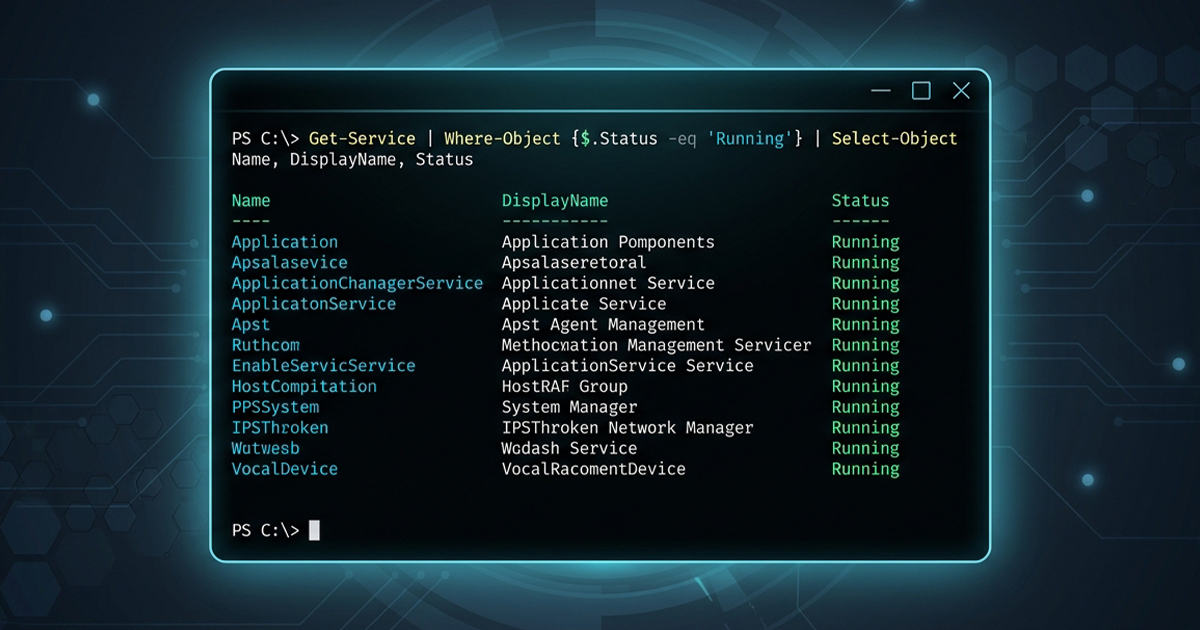
Windowsに標準で入っている、比較的新しいターミナル(黒い画面)ツールのこと。
Prettier

ソースコードのインデントや改行などを、ルールに従って自動的にきれいに整形してくれるコードフォーマッター。

実際のユーザーが使う、公開済みのサービスが動いている本物の実行環境のこと。

ファイル転送や処理などの進み具合を、棒や数値で視覚的に伝えるUI部品。
Promise

JavaScriptで非同期処理の完了や失敗を扱うためのオブジェクトのこと。
プロンプト(Prompt)

AIに対して出す指示や質問のこと。何をしてほしいか、どんな条件で答えてほしいかを伝えるために使う。

AI(LLM)を組み込んだシステムに対し、ユーザーが指示を上書きするような特殊な入力(プロンプト)を与え、開発者が意図しない動作や機密情報の出力を行わせる攻撃手法。
Props(プロップス)

コンポーネント指向の開発において、親コンポーネントから子コンポーネントへデータを受け渡すための仕組み。
プロトコル(Protocol)

コンピュータ同士が通信するときに使う、手順や形式の共通ルールのこと。

自宅や会社などの回線をインターネットの世界へと接続してくれる接続仲介事業者。

クライアントとサーバーの間に立ち、通信を中継する仕組みまたはサーバー。

公開鍵と秘密鍵という2つの鍵を使い、パスワードを直接送らずに本人確認を行う認証方式のこと。SSH接続などでよく使われる。

作業ブランチで加えた変更を別のブランチへ取り込んでもらうために、内容の確認とレビューをお願いする依頼のこと。
Python

シンプルな文法で読み書きしやすいプログラミング言語のこと。AI・機械学習・データ分析・Web開発・自動化など幅広い用途で使われる。

URLを通じてWebサーバーにデータを送るための2つの仕組み。

AIに答えさせる前に、関連する資料を検索して渡し、その内容にもとづいて回答させる仕組みのこと。

実行するたびに予測しにくい値を得るために、一定の仕組みで生成される数のこと。
Raspberry Pi

電子工作の制御や小型サーバー構築など、多目的に利用できる手のひらサイズの超小型シングルボードコンピュータ。

ピクセル(画素)の集まりで表現される画像形式。写真などの複雑な色の表現に向いている。

AWSが提供する、バックアップや管理の手間を自動化できるクラウド型データベースサービス。
React

ユーザーインターフェース(UI)を構築するためのJavaScriptライブラリ。
README

プロジェクトの概要、使い方、セットアップ方法、注意点などを最初に読む人へ伝えるための説明ファイルのこと。
reCAPTCHA

ウェブサイトの問い合わせフォームなどに対して、悪意のあるプログラム(ボット)による自動投稿やスパム行為を防ぐためのGoogleのセキュリティサービス。
リダイレクト(Redirect)

あるURLにアクセスしたユーザーや検索エンジンを、別のURLへ自動的に転送する仕組みのこと。ページ移転やURL変更時によく使われる。

プログラムの外から見た動作は変えずに、内部構造やコードを整理して、読みやすく保守しやすい状態に改善すること。

文字列の並び方や条件を、専用の記号を使って表すパターン記法のこと。検索・置換・入力チェックなどに使われる。

すでに世の中に存在している広く使われている技術やプログラムを、わざわざゼロから自分で作り直してしまう無駄な行為。

HTMLやCSSなどのコードをブラウザが解釈し、画面に実際の見た目として表示する処理のこと。

GitやGitHubで、ファイルやその変更履歴をまとめて保存しておく「保管庫」のこと。
解像度(Resolution)

ディスプレイの表示領域や画像データを構成する「ドット(画素)」の細かさや密度のこと。

パソコンやスマホ、タブレットなど、画面サイズに応じて見やすいレイアウトへ調整されるように作るWebデザインの考え方のこと。
REST API

Web上のデータや機能を、リソースを表すURLとHTTPメソッドを使って分かりやすくやり取りするためのAPI設計スタイルのこと。

赤・緑・青の光の強さを組み合わせて、画面上の色を表現するカラーモデルのこと。

検索エンジンのクローラーに対して、サイトのどのページを巡回してよいか(あるいは拒否するか)を伝えるテキストファイル。
ロールバック(Rollback)

データベースの処理やシステムのアップデートでエラーが発生した際、処理全体を取り消して元の正常な状態に戻すこと。

電源を切ってもデータが消えない、基本的に読み出し専用のメモリ。

プロジェクトやフォルダ構造のいちばん上にある起点の階層のこと。文脈によってはOS全体の最上位を指すこともある。
ルーティング(Routing)

URLごとに、どの画面や処理を呼び出すかを対応づける仕組みのこと。Webアプリやサイトの行き先を決める役割を持つ。

Webサイトの更新情報を配信するために使われる、XMLベースの代表的なデータフォーマット。
Ruby

まつもとゆきひろ氏によって開発された、「楽しさ」と「書きやすさ」を重視した日本生まれのオブジェクト指向スクリプト言語。
Ruby on Rails

Ruby言語を使って、Webアプリケーションを素早く効率的に開発するためのオープンソースのフレームワーク。

ランタイムエラーは、プログラムの実行中に発生するエラーのこと。文法は正しくても、存在しないデータを参照したり、想定外の値を処理したりすると起こる。
Rust

「メモリ安全性」と「極めて高い実行速度」を両立した、近年急速に普及しているプログラミング言語。

Amazon Web Services (AWS) が提供する、インターネット経由で安全に大量のデータ(画像、動画、PDF等)を保存・管理できるクラウドストレージサービス。

インターネット経由で、必要な時に、ブラウザやアプリからサービスとして利用するソフトウェアの提供形態。
サンドボックス(Sandbox)

外部のシステムやファイルへの影響を抑えるために隔離された、実験用・検証用の実行環境。
サニタイズ(Sanitize)

入力されたデータから有害な文字やコードを取り除いたり、無害な文字列に変換したりする処理。

システムの規模や利用者の増加に合わせて、柔軟に処理能力を拡張できる性能。
スキーマ(Schema)

データベースの構造、テーブルの設計ルール、およびデータ同士の関連性の定義。
スコープ(Scope)

プログラム内で変数や関数が参照・使用できる有効な範囲のこと。

Webページにアクセスしてそのページのデータを自動的に収集・抽出する技術。
スクリプト(Script)

スクリプトは、比較的小さな処理を自動実行するために書かれるプログラムのこと。Webページの動き、作業自動化、データ処理などでよく使われる。
SDK

特定のシステムやサービスを利用したプログラムを開発するために必要な、プログラム部品や説明書が一式にまとめられた開発キット。

サーチコンソールは、Google検索でのサイトの表示状況やインデックス状態、検索流入、エラーなどを確認できるGoogleの管理ツールのこと。

インターネット上のWebページを収集・分類し、キーワードに対して関連性の高いページを一覧表示するシステムのこと。

検索エンジンがページ内容を理解しやすくし、検索利用者へ適切に届けるための改善活動のこと。

離れた場所にあるサーバーやPCへ、安全に接続してターミナルから遠隔操作するための仕組みのこと。
サーバー(Server)

インターネットやネットワーク上で、Webページやデータ、機能などを他の端末へ提供する役割を持つコンピューターのこと。
セッション(Session)

ユーザーがWebサイトにアクセスしてから離脱するまでの一連の接続状態を保持する仕組み。
Shift_JIS

主に日本語Windows環境や古い業務システムで広く使われてきた、日本語向けの文字コード。

マウスを使わずに、キーボードの特定のキーの組み合わせを押すだけでアプリケーションやOSの操作を行う機能。
サイトマップ(Sitemap)

サイトマップは、サイト内のページ一覧を検索エンジンやユーザーに伝えるための情報のこと。特にXMLサイトマップは、クロールしてほしいURLを検索エンジンへ伝える役割を持つ。

読み込み中に、これから表示される内容の骨組みをグレーの図形で先に見せる表示手法のこと。

Webページの固定URLのこと。またそのURLの末尾部分(例:/blog/my-article の「my-article」)をslugと呼ぶ。変更するとSEOや既存リンクへの影響が大きいため慎重に扱う必要がある。

ブロックチェーン上で、あらかじめ設定されたルールに従って契約や取引を自動的に実行するプログラムの仕組み。

インターネット経由でメールを送信したり、別のサーバーへ転送したりするための標準的なプロトコル。

コンピュータの構成要素のうち、ソフトウェアはプログラムや命令の総称、ハードウェアは実体のある機械部品の総称、ミドルウェアはその中間でOSとアプリをつなぐソフトウェアのこと。

プログラムの動作を人間が読める言語で記述したテキストのこと。HTMLやCSS、JavaScriptなど、あらゆるプログラミング言語で書かれたファイルがこれにあたる。

ページ遷移時に画面全体をロードし直さず、JavaScriptを使って必要な部分だけを動的に書き換えるWebアプリの構築手法。

送信元メールアドレスの偽装(なりすましメール)を防ぎ、メールの信頼性を証明するための3つの代表的な送信ドメイン認証技術。

送信者の名前やメールアドレスを本物の企業や知人に偽装して送られる電子メール。

データベースを操作するための言語のこと。データの取得・追加・更新・削除などをコマンドで記述し、データベース管理システムに対して指示を出す。

悪意のある入力によってデータベース操作言語(SQL)の命令を意図しない形に書き換え、データベースを不正に操作するサイバー攻撃手法。
SSL / TLS

SSL / TLSは、Web通信を暗号化して安全にやり取りするための仕組みのこと。HTTPSでサイトを表示するときに使われ、盗聴や改ざんのリスクを下げる。

1回ログインするだけで、連携している複数の異なるWebサービスやアプリに自動ログインできる仕組み。

静的サイトはあらかじめ作られたHTMLを表示するサイト、動的サイトはアクセス時にデータベースやプログラムを使って内容を生成するサイトのこと。

プログラミング言語において、データの種類(型)を決定・検証するタイミングの違いによる分類。

サーバーがHTTPリクエストに対して返す、処理結果を示す3桁の数字コードのこと。200は成功、404は見つからない、500はサーバーエラーなど、番号によって結果の種類が決まっている。

データやプログラムをコンピュータ上に永続的に保存しておくための記憶装置のこと。
文字列(String)

名前や文章など、文字の並びをひとまとまりのデータとして扱うデータ型のこと。
サブネット(Subnet)

大きなネットワークを、管理やセキュリティのために細かく分割した小さなネットワーク。
Supabase

PostgreSQLをベースとし、データベース、認証、ストレージなどを素早くWebアプリに組み込めるオープンソースのBaaS(Backend as a Service)。

図形や文字をXMLベースの記述で表し、さまざまな大きさで鮮明に表示できる画像形式。

特定のファイルやディレクトリを指し示す、身代わりのような「仮想的なファイル」。
Symfony

PHPで開発された、再利用性の高いコンポーネント群を特徴とする高機能なWebアプリケーションフレームワーク。

同期処理は処理が完了するまで次の処理を待つ方式、非同期処理は処理の完了を待たずに次の処理を進める方式のこと。

プログラミング言語の文法ルールに合っていない書き方をしたときに発生するエラーのこと。記号の抜けやスペルミスなどが原因になる。

AIに役割や守るべきルールをあらかじめ与えておく、会話の土台となる指示のこと。
タブメニュー(Tab Menu)

画面内のタブ(見出し)をクリックすることで、ページ遷移をせずに表示コンテンツを瞬時に切り替えるUIパーツ。
Tailwind CSS

HTMLのクラス名に「スタイルの指示」を直接書き込むことで、ユーティリティクラス中心にデザインを構築できるCSSフレームワーク。

コンピュータで現在動作しているプログラムや処理(プロセス)の状況を監視し、強制終了などの管理を行うための標準システム管理ツール。
TCP / UDP

インターネット上でデータをやり取りする際に使われる、代表的な2つの通信方式(トランスポート層プロトコル)。
ターミナル(Terminal)

PCに直接命令(コマンド)を打ち込んで操作するためのツールのこと。
いわゆる「黒い画面」と呼ばれることが多く、文字だけでやり取りを行う(CLI)。

作成したプログラムが期待通りに動作するかを自動で検証するための検証用プログラム。
サムネイル(Thumbnail)

動画や画像・記事などの内容を一目で伝えるために使われる縮小版のプレビュー画像のこと。YouTubeの動画一覧やブログの記事一覧でよく見られる。

操作結果などを画面の端へ一時的に表示し、一定時間後に消える小さな通知UIのこと。

一つの設定をオンとオフの二状態で切り替え、現在の状態を見た目で示すUI部品のこと。
トークン(Token)

AIやプログラムが文章を処理するときに使う、文字や単語を細かく区切った情報の単位のこと。入力量や出力量の目安として使われる。
ツールチップ(Tooltip)

要素へポインターを重ねたりフォーカスしたりしたときに、短い補足説明を表示するUI部品のこと。

Googleがディープラーニング(深層学習)の処理を高速化するために開発した専用プロセッサ。
トラフィック(Traffic)

ネットワーク上で送受信されるデータの量、または通信回線を流れる情報の量。

データベース処理において、複数の操作を1つのまとまりとして扱い、すべて成功させるかすべて無効化(ロールバック)する仕組み。

あるプログラミング言語で書かれたソースコードを、それと同等の抽象度を持つ別のプログラミング言語のコードに変換するプログラム。

パスワードに加えて、スマートフォンのコードや生体認証など2つ目の認証要素でログインを確認するセキュリティの仕組み。
TypeScript

JavaScriptに型の仕組みを追加したプログラミング言語のこと。Microsoftが開発し、JavaScriptに変換(トランスパイル)して動作する。型定義により大規模開発でのバグを防ぎやすくなる。
Ubuntu

Linuxをベースに開発された、初心者にも使いやすく人気があるオープンソースのオペレーティングシステム(OS)。
UEFI

従来のBIOSに代わる、高速起動や大容量ディスクに対応した新しいPC起動管理システム。

UIはユーザーの目に見える画面や操作部分、UXはそのサービスを使ったときに感じる使いやすさや満足感を含む体験全体のこと。
Unicode

世界中の文字に世界共通の番号を割り当てる、文字集合の国際規格。

Web上の情報やファイルの場所を示す、インターネット上の住所。

ユーザーが目的を迷わず、効率よく、ストレス少なく達成できるかを考える設計上の使いやすさのこと。
UTF-8

インターネット上で最も広く使用されている、世界中の文字を表現できる標準的な文字コード。

バリデーションは、入力値やデータが決められた条件を満たしているか確認する処理のこと。フォーム入力、API、設定ファイルなどで不正な値を防ぐために使われる。
バニラ(Vanilla)

特定のライブラリやフレームワークに頼らず、言語や実行環境の標準機能を使うことを表す俗称。
var

JavaScriptの古い変数宣言キーワード、またはOSやフレームワークにおける可変データを置くディレクトリ。
変数(Variable)

数字や文字などのデータを入れておき、あとで取り出したり書き換えたりできる名前付きの入れ物のこと。

意味を数値化したベクトルを保存し、意味の近いものを高速に探せるようにしたデータベースのこと。
Vercel

フロントエンドアプリや静的サイトを、GitHub連携で手軽に公開できるホスティングサービスのこと。

コードを自分で書かず、AIに自然言語で指示して作らせる開発の進め方のこと。

実際のDOM(Web画面の構造)をメモリ上に複製し、変更された部分だけを効率よく反映させる仕組み。
Vite

モダンなフロントエンド開発において、開発サーバーの起動やファイルのビルドを高速に行うためのツール。

クラウドサービス上に、自社や個人専用に切り出された、安全で隔離された仮想ネットワーク空間。

インターネット上に安全な専用の暗号化された通り道を作る技術。

1台の物理サーバー内に仮想的な専用サーバーを複数構築し、個々のユーザーに専用に近い権限とリソースを提供するホスティングサービス。

Microsoftが無料で提供している、世界中で最も使われている代表的なIDE(コードエディタ)のこと。
公式(ダウンロード)サイト:https://code.visualstudio.com/

Webアプリケーションの脆弱性を突いた攻撃(SQLインジェクションやXSSなど)を防ぐための専用のセキュリティ対策システム。
Web Audio API

ブラウザ上で音声の生成、再生、加工、分析、接続を細かく制御するためのWeb APIのこと。
Webhook

特定の出来事が起きたときに、あらかじめ登録しておいたURLへ自動的にデータを送信する仕組み。
WebSocket

サーバーとクライアントの間で、接続を保ったまま双方向にリアルタイム通信できる仕組み。

Wi-Fi(無線LAN)の電波を暗号化し、第三者による盗聴や不正アクセスを防ぐためのセキュリティ規格。
Wi-Fi

ケーブルを使わずに、電波を使ってデバイス同士やインターネットを無線接続する技術規格。

ワイルドカードは、複数の文字や対象をまとめて表すための記号や指定方法のこと。検索、ファイル指定、ドメイン設定などで「任意のもの」を表すときに使われる。
WordPress

WordPressは、ブログやWebサイトを管理・公開するためのCMSのこと。テーマやプラグインを使って、記事作成やサイト運営を比較的簡単に行える。
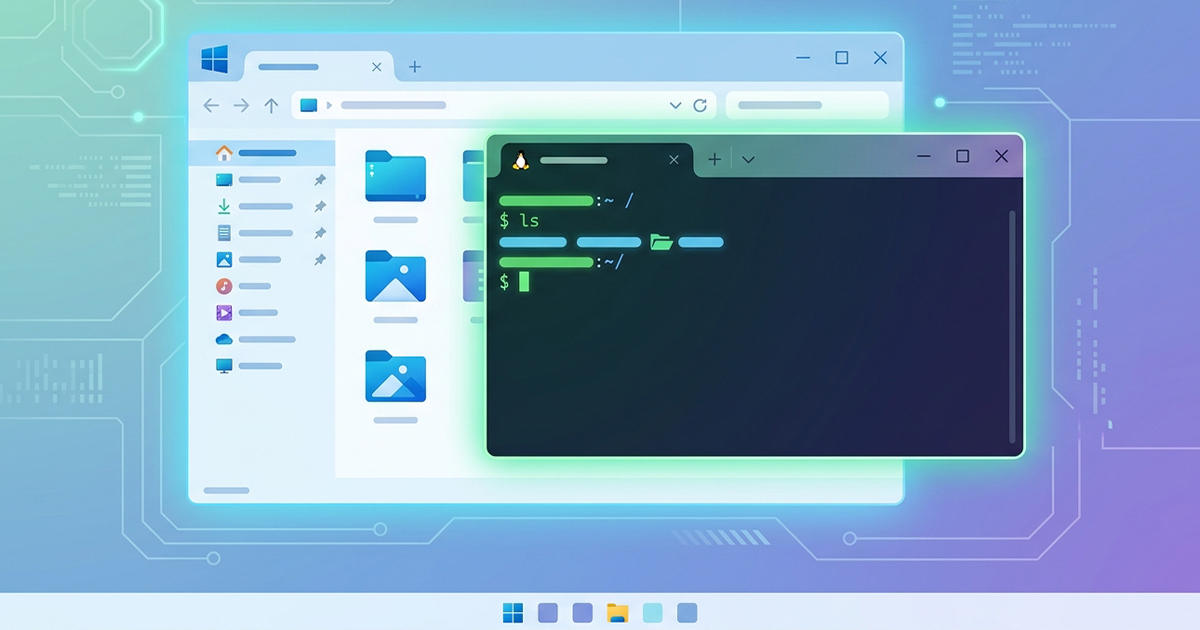
WSLは、Windows上でLinux環境を使えるようにする仕組みのこと。Windowsを使いながらLinuxコマンドや開発ツールを利用できるため、開発環境づくりでよく使われる。
XAMPP

WindowsやMacなどの自分のパソコン上に、Webサーバー、データベース、PHP実行環境などを一括で構築できる無料のローカル開発パッケージ。
XML

データの構造をタグを使って自由に定義できるマークアップ言語。

Webサイトの脆弱性を利用して悪意のあるスクリプト(主にJavaScript)を埋め込み、閲覧した他のユーザーのブラウザ上で実行させるサイバー攻撃手法。
YAML

データの構造を人間に読みやすいテキスト形式で表現するためのフォーマット。