WSL
Windows Subsystem for Linux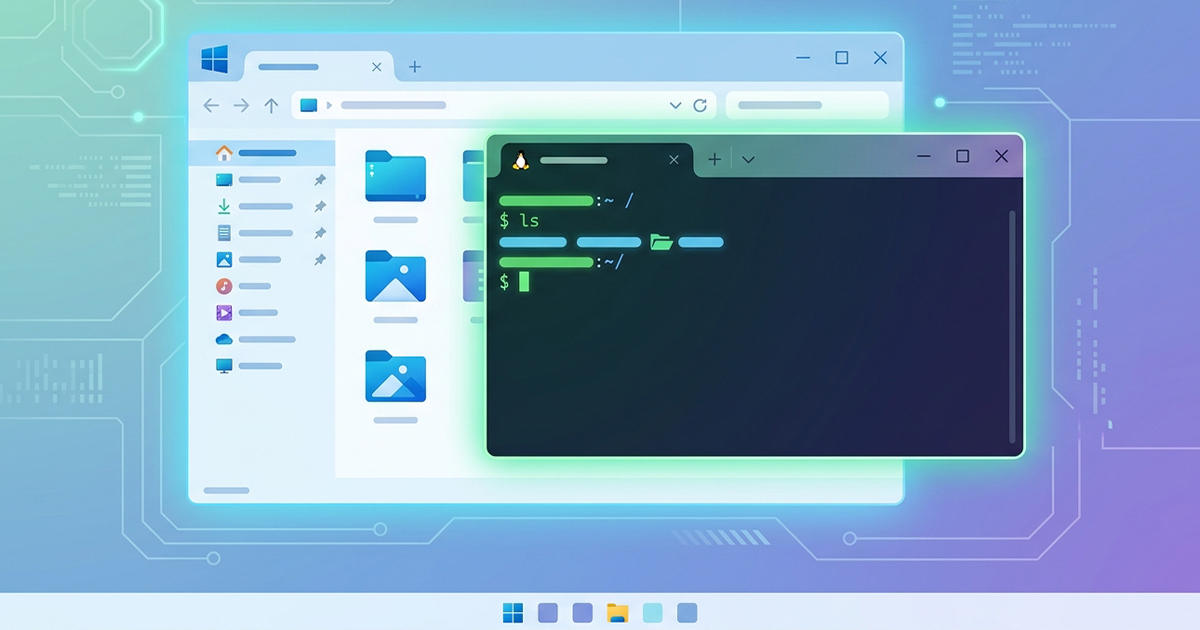
概要(サマリー)
WSLとは、Windows上でLinuxの環境を使えるようにする仕組みのことである。
正式名称は「Windows Subsystem for Linux」で、日本語では「Windows向けLinux用サブシステム」のように訳される。
簡単に言えば、Windowsを使いながら、Linuxのコマンドや開発環境も使えるようにする機能である。
たとえば、普段はWindowsでブラウザやエディタを使いながら、開発作業ではLinuxのターミナルを開いてコマンドを実行できる。
Web開発やAIコーディングでは、Linux前提のツールやコマンドが多いため、WindowsユーザーにとってWSLはかなり便利な開発環境である。
詳細解説
WSLは何をする仕組みなのか
WSLは、Windowsの中でLinux環境を使えるようにするための仕組みである。
通常、WindowsとLinuxは別々のOSである。
Windows用の操作方法やコマンドと、Linux用の操作方法やコマンドは異なる。
たとえばWindowsでは、コマンド操作にコマンドプロンプトやPowerShellを使うことが多い。
一方、Linuxではターミナルから次のようなコマンドをよく使う。
ls
cd
pwd
mkdir
rm
cp
mv
WSLを使うと、Windows PCの中でLinuxのターミナルを開き、これらのLinuxコマンドを使えるようになる。
つまり、WSLは「Windowsの中にLinux開発環境を用意するための橋渡し」のような存在である。
なぜWSLが必要なのか
Web開発やサーバー開発では、Linux環境を前提にしたツールが多く使われる。
たとえば、次のような場面でLinux系のコマンドや環境が登場する。
- Gitやnpmなどの開発ツールを使う
- PHP、Python、Node.jsなどの実行環境を用意する
- サーバーと同じような環境で動作確認する
- DockerやCLIツールを使う
- AIコーディングツールで生成されたコマンドを実行する
Windowsだけでも開発はできるが、Linux前提の手順書やコマンドに出会うことは多い。
そのときWSLがあると、Windowsを使いながらLinux寄りの開発環境を扱える。
特にAIに「このコマンドを実行してください」と言われたとき、Linux向けのコマンドが出てくることがある。
WSLを使っていれば、そのようなコマンドも試しやすくなる。
WSLとWSL2の違い
WSLには、大きく分けてWSL1とWSL2がある。
現在よく使われるのはWSL2である。
WSL2は、より本物のLinuxに近い仕組みで動作する。
ざっくり言うと、次のような違いがある。
| 種類 | イメージ |
|---|---|
| WSL1 | WindowsがLinuxの動きを変換して実行する仕組み |
| WSL2 | Windows上でLinuxカーネルを使って、より本物に近いLinux環境を動かす仕組み |
初心者は、基本的に「WSLを使うならWSL2を使う」と考えてよい。
細かな仕組みを最初から理解する必要はないが、Dockerや開発環境との相性を考えると、WSL2の方がよく使われる。
WSLでできること
WSLを使うと、Windows上で次のようなことができる。
- Linuxのコマンドを実行する
- UbuntuなどのLinuxディストリビューションを使う
- Git、Node.js、Python、PHPなどの開発環境を入れる
- Linux前提の開発ツールを使う
- WindowsのファイルとLinux側のファイルを行き来する
- Docker Desktopと連携して開発環境を作る
たとえば、Windowsの中でUbuntuを起動し、次のようにコマンドを実行できる。
pwd
ls
mkdir test
cd test
これは、現在の場所を確認し、ファイル一覧を見て、test というディレクトリを作成し、その中に移動する例である。
WindowsのファイルとLinuxのファイル
WSLでは、Windows側のファイルにもアクセスできる。
たとえば、WindowsのCドライブはWSL側から次のような場所として見える。
/mnt/c/
そのため、Windows側のファイルをLinuxのコマンドで操作することもできる。
ただし、開発作業では注意が必要である。
WSLのLinux側に置いたファイルと、Windows側に置いたファイルでは、処理速度や権限の扱いが変わることがある。
特に本格的な開発では、プロジェクトファイルをWSL側のホームディレクトリに置いた方が安定する場合が多い。
例:
/home/ユーザー名/projects/
逆に、Windows側のデスクトップやドキュメント配下で大量のファイルを扱うと、ツールによっては動作が遅く感じられることがある。
WSLとターミナルの関係
WSLはLinux環境を提供する仕組みであり、ターミナルはそれを操作する画面である。
たとえば、Windows Terminalを開いて、その中でUbuntuを起動する。
この場合、Windows Terminalは「操作画面」であり、WSLのUbuntuは「中で動いているLinux環境」である。
混乱しやすいが、次のように分けると理解しやすい。
| 用語 | 役割 |
|---|---|
| WSL | Windows上でLinuxを使えるようにする仕組み |
| Ubuntu | WSL上で動かすLinuxの種類のひとつ |
| ターミナル | コマンドを入力する画面 |
| CLI | コマンドで操作する方式 |
つまり、WSLを使うときは、ターミナルを通してLinux環境を操作している。
WSLとDockerの関係
Dockerは、開発環境やアプリの実行環境をコンテナとして扱うための技術である。
WindowsでDocker Desktopを使う場合、WSL2と連携して動作することが多い。
これは、DockerがLinuxの仕組みと深く関係しているためである。
WSL2を使うことで、Windows上でもLinuxに近い形でDockerを扱いやすくなる。
Web開発やAI関連の開発では、Dockerを使う場面が増えている。
そのため、Windowsで開発するなら、WSL2とDockerの関係は知っておくと役に立つ。
AIコーディングとの関係
AIコーディングでは、AIがターミナル操作やコマンド実行を前提にした説明をすることが多い。
たとえば、次のようなコマンドが出てくることがある。
npm install
pip install -r requirements.txt
git clone
chmod +x script.sh
これらはLinuxやmacOSのターミナルでよく使われる形式である。
Windowsでも実行できる場合はあるが、環境によってはそのまま動かないことがある。
WSLを使えば、Linux前提の説明やコマンドを比較的そのまま試しやすい。
そのため、WindowsユーザーがAIに開発を手伝ってもらう場合、WSLはかなり相性のよい環境である。
ただし、AIが出したコマンドを何でも実行してよいわけではない。
削除系コマンドやインストール系コマンドは、意味を確認してから実行することが大切である。
特に /mnt/c/ 配下ではWindows側のファイルにも影響するため、削除や権限変更のコマンドは慎重に扱う必要がある。
よくある勘違い
WSL = Linuxそのもの?
WSLはLinux環境を使えるようにする仕組みだが、通常のLinux PCそのものではない。
Windows上でLinuxを扱えるようにするための環境である。
本物のLinuxサーバーとかなり近い操作ができるが、ファイル管理やネットワーク、Windowsとの連携部分ではWSL特有の違いもある。
WSL = 仮想マシン?
WSL2は内部的に仮想化技術を使うが、一般的な仮想マシンとは使い勝手が異なる。
普通の仮想マシンよりもWindowsとの連携がしやすく、起動や操作も軽く感じられることが多い。
初心者は「Windowsの中でLinuxを手軽に使うための仕組み」と理解しておけばよい。
WSLを入れればWindowsのコマンドも全部Linuxになる?
WSLを入れても、Windows自体がLinuxに変わるわけではない。
WindowsはWindowsのままで、別途Linux環境を起動して使う形である。
そのため、PowerShellで実行するコマンドと、WSLのUbuntuで実行するコマンドは分けて考える必要がある。
WSLなら何でも安全に試せる?
WSLは便利だが、何をしても安全というわけではない。
Linux側のファイルを削除したり、Windows側のファイルにアクセスしたりすることもできる。
特に次のようなコマンドは注意が必要である。
rm -rf
sudo
curl ... | bash
chmod
これらは便利だが、使い方を間違えるとファイル削除や意図しないインストールにつながることがある。
初心者にはWSLは不要?
プログラミング学習の最初から必須というわけではない。
ただし、Web開発、AI開発、Docker、サーバー操作などに進むなら、早めに知っておくと便利である。
特にWindowsで開発する人にとって、WSLは「Linux系の説明についていきやすくするための環境」として役立つ。
まとめ
- WSLは、Windows上でLinuxの環境を使えるようにする仕組みのこと。
- 現在はより本物のLinuxに近いWSL2が主流である。
- プロジェクトファイルはWSL側のホームディレクトリに置いた方が動作が安定しやすい。
- Docker DesktopはWSL2と連携して動作することが多く、Web/AI開発との相性がよい。
- AIが提示するLinux前提のコマンドを試したいWindowsユーザーにとって、相性のよい開発環境である。
情報ソース
より詳しくAIに聞いてみよう
- WSLとは何かを、中学生でもわかるように説明してください。
- WSLとWSL2の違いを、初心者向けに整理してください。
- WindowsでWSLを使うメリットと注意点を教えてください。
- WSL、PowerShell、コマンドプロンプト、ターミナルの違いを整理してください。
- AIコーディングでWSLを使うときの注意点を具体例つきで教えてください。