ターミナル
Terminal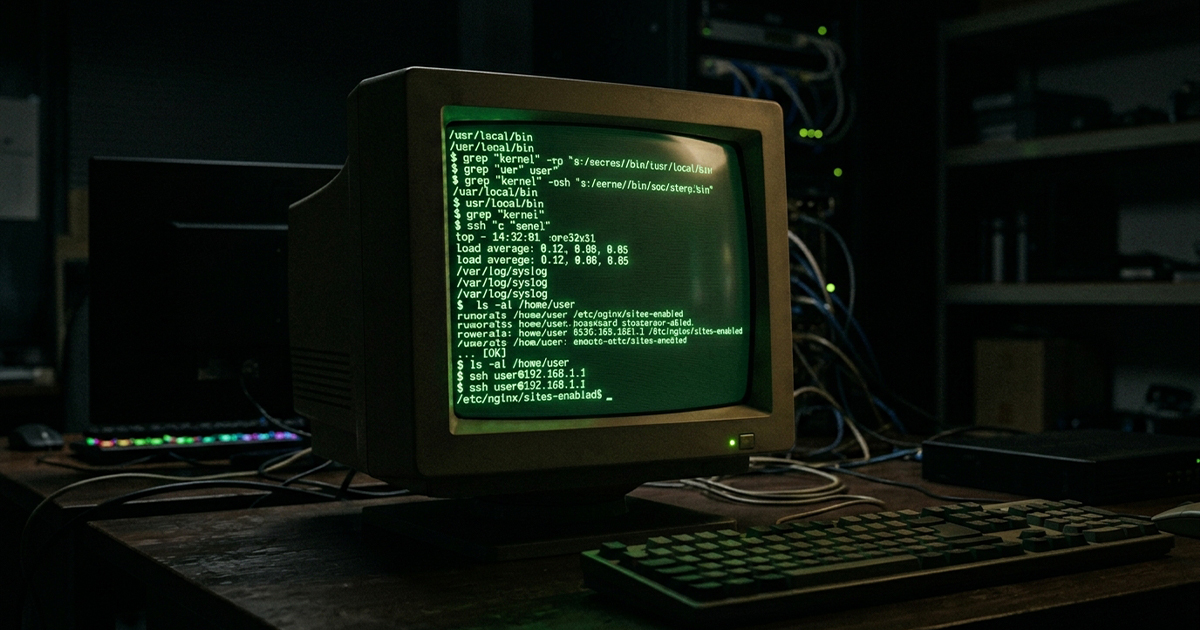
概要(サマリー)
PCに直接命令(コマンド)を打ち込んで操作するためのツールのことである。
いわゆる「黒い画面」と呼ばれることが多く、文字だけでやり取りを行う(CLI)。

Windowsの「コマンドプロンプト」やMacの「ターミナル.app」が最初から入っているほか、VS CodeなどのIDEの中にも内蔵されており、その場合は黒い画面ではないこともある。
ファイルの作成や移動、開発ツールのインストール、サーバーへの接続など、AI開発を進めるうえで避けては通れない重要な作業場所となる。
詳細解説
ターミナル(Terminal)とは、PCに対して文字で命令を入力し、直接操作するためのツールである。
マウスでアイコンやボタンをクリックして操作する代わりに、キーボードでコマンドを入力して作業を進める。
初心者には「黒い画面」という印象が強いが、本質は見た目ではなく、文字による命令でコンピュータを操作する入口だという点にある。
そのため、見た目が黒くなくても、同じ役割を持つものはターミナルと考えてよい。
ターミナルで何をするのか
ターミナルでは、次のような操作を行える。
- ファイルやフォルダの一覧を見る
- ディレクトリを移動する
- ファイルを作成・削除・コピーする
- プログラムを起動する
- 開発ツールをインストールする
- Gitを操作する
- サーバーへ接続する
- スクリプトやコマンドを実行する
つまりターミナルは、PCをより直接的に動かすための作業場所である。
普段のクリック操作では見えにくい部分まで扱えるため、開発や管理作業で非常に重要になる。
なぜターミナルを使うのか
「クリックでできるなら、その方が簡単では?」と思う人も多い。
確かに日常的な操作だけなら、GUIの方がわかりやすい場面も多い。
しかし開発では、
- 同じ作業を何度も繰り返したい
- 正確に場所を指定したい
- AIや手順書どおりに操作したい
- GUIではできない処理をしたい
ということがよくある。
そうした場面では、ターミナルの方が速く、正確で、再現性の高い操作がしやすい。
たとえば「このフォルダへ移動して」「このツールをインストールして」「このコマンドを実行して」といった操作は、ターミナルで行うのが定番である。
CLIとの関係
ターミナルを理解するときによく出てくるのが、CLI という言葉である。
- ターミナル = 文字入力でPCを操作するための画面やツール
- CLI = 文字で命令をやり取りする操作方式
つまり、ターミナルは CLIを使う場所 と考えるとわかりやすい。
初心者向けには、「ターミナルはCLIを使うための窓口」と考えておけば十分である。
ターミナルの中で動くもの
ここが少しややこしいが、ターミナルそのものと、その中で動く仕組みは別であることがある。
たとえばWindowsでは、
- コマンドプロンプト
- PowerShell
などが使われる。
Macでは、ターミナル.app の中で zsh や bash などのシェルが動いていることが多い。
つまり、
- ターミナル = 文字を入力して結果を見る場所
- シェル = 入力された命令を解釈して実行する仕組み
という関係である。
ただし初心者のうちは、まず「ターミナルにコマンドを入力して操作する」と理解しておけば十分である。
よくあるターミナルの例
OSやアプリによって、代表的なターミナルは少し違う。
Windows
- コマンドプロンプト
- PowerShell
- Windows Terminal
Mac
- ターミナル.app
IDEやエディタ内
- VS Code の統合ターミナル
- Cursor などの内蔵ターミナル
このように、ターミナルはOS標準のものだけでなく、開発ツールの中にも組み込まれていることが多い。
そのため、必ずしも「独立した黒い画面」を開くとは限らない。
ターミナルでよく使う操作の例
初心者が最初によく触れるのは、次のような操作である。
1. 今いる場所を確認する
どのフォルダで作業しているかを確認する。
2. フォルダを移動する
別のプロジェクトやディレクトリへ移動する。
3. ファイル一覧を見る
その場所に何があるかを確認する。
4. 開発コマンドを実行する
たとえば、Node.js、Python、Git、npm、Claude Code などの操作をする。
5. エラーを読む
開発では、ターミナルに表示されたメッセージを読んで原因を探ることが多い。
つまりターミナルは、単なる入力画面ではなく、作業・実行・確認・トラブルシュートの中心にもなる。
ターミナルのメリット
ターミナルには、次のような利点がある。
- 操作を正確に再現しやすい
- 手順書やAIの指示をそのまま試しやすい
- 繰り返し作業を効率化しやすい
- GUIでは触りにくい部分にもアクセスしやすい
- エラー情報がそのまま表示されやすい
特に開発では、「何をしたか」を文字で残しやすい点も大きなメリットである。
ターミナルの注意点
一方で、初心者にとっては注意点もある。
1. 命令を間違えると意図しない結果になることがある
クリック操作と違って確認画面が少ないこともあるため、削除や移動のコマンドは特に注意が必要である。
2. 今いる場所を意識する必要がある
ターミナルでは「どのディレクトリで作業しているか」が非常に重要である。
これを意識しないままコマンドを打つと、別の場所にファイルが作られたり、違う場所を操作してしまうことがある。
3. 権限の影響を受ける
ターミナル操作では、権限 が原因で失敗することがある。
Permission denied のようなメッセージはその代表例である。
4. OSごとに少し違いがある
Windows と Mac では、使うコマンドやパスの書き方が異なることがある。
そのため、ネット上の説明をそのまま試すと動かないこともある。
初心者はどこまで理解すればよいか
最初からすべてを覚える必要はない。
初心者はまず、次のことがわかれば十分である。
- ターミナルは文字でPCを操作するためのツール
- 開発ではよく使う
- AIコーディングでも頻繁に登場する
- フォルダ移動、一覧確認、コマンド実行が基本になる
- 今いる場所とエラーメッセージを意識することが大切
これだけでも、AIや手順書の内容をかなり理解しやすくなる。
AIコーディングとの関係
AIを使った開発では、ターミナルの重要性がさらに高くなる。なぜなら、AIはよく次のような指示を出すからである。
- このコマンドを実行してください
- プロジェクトフォルダに移動してください
- パッケージをインストールしてください
- ローカルサーバーを起動してください
- エラーメッセージを貼ってください
このとき、ターミナルがわからないと、指示の意味が一気にわかりにくくなる。逆に、ターミナルの基本が少しでも分かっていると、AIからの提案をかなり活かしやすくなる。
よくある勘違い
黒い画面が出てくればターミナル?
見た目だけでは判断できない。VS Codeの統合ターミナルやIDE内蔵のターミナルは黒くない配色のこともあるが、文字でコマンドを入力してPCを操作する点は同じであり、ターミナルとして扱ってよい。逆に、黒い画面でもコマンド入力を受け付けないもの(ログ表示専用の画面など)はターミナルとは呼ばない。
ターミナルとCLIは同じもの?
厳密には役割が違う。ターミナルは文字入力でPCを操作するための「画面・ツール」であり、CLIは文字で命令をやり取りする「操作方式」を指す。ターミナルはCLIを使うための窓口と考えると整理しやすい。
Windowsで習ったコマンドは、Macでもそのまま使える?
そのまま使えるとは限らない。Windowsのコマンドプロンプト・PowerShellと、Mac/Linuxのシェルではコマンドやパスの区切り文字の書き方が異なることが多い。ネット上の手順をそのまま試して動かない場合は、OSの違いを疑うとよい。
まとめ
- ターミナルは、PCに直接命令(コマンド)を打ち込んで操作するためのツールのこと。
- 見た目が黒い画面でなくても、文字でPCを操作する役割を持つものはターミナルとして扱ってよい。
- CLIは操作方式、ターミナルはそれを使うための画面・ツールという関係になる。
- OSやアプリによってコマンドの書き方が異なるため、手順をそのまま流用すると動かないことがある。
- AIコーディングでは、AIの指示(コマンド実行・移動・インストール等)を理解するためにターミナルの基本操作が欠かせない。
情報ソース
より詳しくAIに聞いてみよう
- ターミナルとCLIの違いを、初心者向けにわかりやすく説明してください。
- ターミナル、PowerShell、コマンドプロンプトの違いを整理してください。
- ターミナルで最初に覚えるべき基本コマンドを、初心者向けに教えてください。
- ターミナルで今いる場所が重要な理由を、具体例つきで説明してください。
- AIコーディングでターミナルが重要になる理由を、実例つきで教えてください。