PowerShell
PowerShell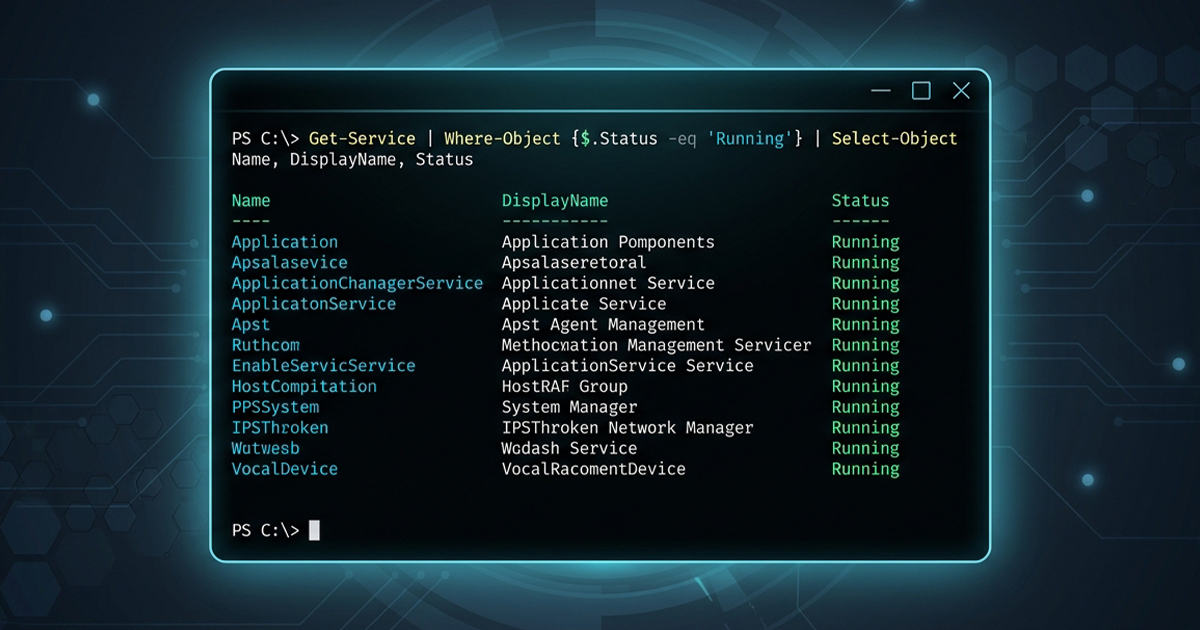
概要(サマリー)
Windowsに標準で入っている、比較的新しいターミナル(黒い画面)ツールのことである。

古くからあるWindowsの「コマンドプロンプト」のパワーアップ版(上位互換)にあたり、より複雑な指示が出せるようになっている。
AIコーディングでWindowsを使う場合、コマンドプロンプトではなくこちらのPowerShellを開くように指示されることが多い。コマンドプロンプトより新しいターミナルで、実質上位互換的に使える。
詳細解説
PowerShell(パワーシェル)とは、Windowsで使われる高機能なターミナルツールである。
黒い画面に文字で命令を入力して操作する点はコマンドプロンプトと似ているが、より多機能で、複雑な処理や自動化にも強いのが特徴である。
初心者にとっては「黒い画面は全部同じ」に見えやすいが、実際には PowerShell、コマンドプロンプト、Windows Terminal などは役割が少しずつ違う。
その中で PowerShell は、Windowsでの操作やスクリプト実行をより柔軟に行いやすい仕組みとしてよく使われる。
PowerShellは何をするためのものか
PowerShellでは、キーボードから命令文を入力して、次のような操作を行える。
- ファイルやフォルダの一覧を見る
- ディレクトリを移動する
- ファイルを作成・削除・コピーする
- プログラムを起動する
- スクリプトを実行する
- 複数の処理をまとめて自動化する
たとえば、エクスプローラーを何度も開いてクリックで操作する代わりに、コマンドを使って素早く処理できる。
特に開発や管理作業では、この「文字で正確に指示できる」点が大きな強みになる。
コマンドプロンプトとの違い
PowerShellはよく、Windowsの古いターミナルであるコマンドプロンプトの上位版のように説明される。
初心者向けにはこの理解で大きくは間違っていない。
違いをざっくり言うと、次のようになる。
コマンドプロンプト
- 古くから使われている
- 基本的なコマンド操作が中心
- シンプルだが機能は比較的限定的
PowerShell
- より新しく高機能
- ファイル操作や管理、自動化に強い
- オブジェクトという考え方を使って、より柔軟な処理ができる
- 開発や運用の現場でもよく使われる
つまり、PowerShellは単なる「黒い画面」ではなく、Windows向けのより本格的な操作・自動化環境だと考えるとわかりやすい。
なお、Windowsに標準搭載されているのは「Windows PowerShell 5.1」だが、現在も開発が続く最新版「PowerShell 7」以降はオープンソース化され、macOSやLinuxでも動く環境非依存のツールになっている。初心者のうちは「Windowsのターミナル」という理解で十分だが、AIから提案されたコマンドがどちらのバージョン向けかによって使えるコマンドが微妙に異なることがある点は覚えておくとよい。
Windows Terminalとの違い
ここも混同しやすい点である。
- PowerShell = 実際にコマンドを解釈して動かす仕組みの1つ
- Windows Terminal = PowerShell やコマンドプロンプトなどを表示するためのアプリ
たとえるなら、
- PowerShell = 中で働くエンジン
- Windows Terminal = そのエンジンを表示する入れ物
のような関係である。
そのため、Windows Terminal の中で PowerShell を使うこともある。
PowerShellが開発で使われる理由
PowerShellが開発でよく使われるのは、手作業を減らし、同じ処理を正確に繰り返せるからである。
たとえば、次のような場面で便利である。
1. プロジェクトフォルダへ移動する
開発では、まず目的のフォルダに移動して作業を始めることが多い。
cd C:\Users\user\project
2. ファイル一覧を確認する
今どんなファイルがあるのかをすぐ確認できる。
dir
3. スクリプトやコマンドを実行する
Node.js、Python、Git などの開発ツールを PowerShell から実行することが多い。
python app.py
npm run dev
git status
4. 繰り返し作業を自動化する
毎回同じ操作を人間が行うのではなく、まとめて実行できる。
これによりミスを減らし、作業時間も短縮しやすい。
PowerShellの強み
PowerShellの強みは、単なるコマンド入力だけでなく、自動化や整理された処理に向いている点である。
たとえば、
- 特定の条件に合うファイルだけを探す
- 複数ファイルをまとめて処理する
- 結果を加工して次の処理につなげる
- 管理者向けの設定作業を効率化する
といったことがしやすい。
初心者のうちはそこまで使い込まなくてもよいが、AIコーディングや開発を続けていくと、少しずつ「クリック操作より速い」と感じる場面が増えてくる。
PowerShellのコマンドは少し独特
PowerShellには独特の書き方がある。
たとえば、Get-ChildItem のように、動詞-名詞の形で作られているコマンドが多い。
例:
Get-ChildItem
これはファイルやフォルダの一覧を見るコマンドで、dir という短い別名でも使える。
このように、PowerShellでは本来の正式なコマンド名と、短い別名の両方が使えることがある。
初心者はまず短いものから触れ、慣れてきたら正式名の意味を理解していくとよい。
PowerShellを使うときの注意点
1. コマンドプロンプト用の書き方と少し違うことがある
似たように見えても、書き方や動きが完全に同じとは限らない。
ネット上の情報をそのまま試すと、PowerShellでは動き方が異なることもある。
2. パスの扱いに注意が必要
Windowsなので C:\... のような パス がよく登場する。
スペースを含むパスでは引用符が必要になる場合もある。
3. 実行ポリシーや権限の影響を受けることがある
スクリプトの実行時に、セキュリティ上の制限(権限)でそのまま動かないことがある。
この場合は PowerShell の不具合ではなく、安全のための制限であることが多い。
4. 管理者権限が必要な操作もある
システム設定の変更など、一部の操作は通常権限ではできないことがある。
初心者はどこまで覚えればよいか
最初から難しいことを全部覚える必要はない。
初心者はまず、次のような基本だけ押さえれば十分である。
- PowerShell は Windows で使う高機能なターミナルである
- フォルダ移動やファイル確認、コマンド実行に使う
- AIコーディングではよく登場する
- コマンドプロンプトと似ているが、より高機能である
- 権限やパスの理解があると使いやすくなる
これだけでも、AIから提示された操作手順をかなり理解しやすくなる。
AIコーディングとの関係
WindowsでAIコーディングをすると、PowerShellを前提に説明されることがよくある。これは、Windows環境でのターミナル操作として扱いやすく、比較的高機能だからである。
たとえばAIから、
- このコマンドを PowerShell で実行してください
- プロジェクトフォルダに移動してください
- スクリプトを実行してください
のように案内されることがある。
このとき大事なのは、PowerShell自体を完璧に理解していなくても、「指定された場所に移動する」「コマンドを実行する」「結果を読む」という基本だけでもかなり作業できる、という点である。
また、AIが提示するコマンドがLinux/mac向け(ls、rmなど)なのかPowerShell向け(Get-ChildItem、Remove-Itemなど)なのかを見分けることも重要である。エラーが出た場合は、「自分の環境はWindowsのPowerShellです」と伝えたうえで再度コマンドを聞くと、正しい書き方を提示してもらいやすい。
よくある勘違い
PowerShellとコマンドプロンプトは全く同じもの?
同じではない。見た目は似ているが、PowerShellはテキストではなく「オブジェクト」をやり取りする仕組みを持ち、コマンドプロンプトより高機能である。書き方が異なるコマンドも多いため、コマンドプロンプト用の情報がそのまま通用するとは限らない。
Linux/Macのターミナルコマンド(ls、rmなど)はPowerShellでもそのまま使える?
一部は「エイリアス」として似た名前が用意されているため動くことがあるが、すべてではない。たとえば ls は Get-ChildItem のエイリアスとして動作するが、オプションの指定方法まで完全に同じとは限らない。AIが生成したLinux向けコマンドをそのままPowerShellに貼り付けるとエラーになることがある。
PowerShellのスクリプト(.ps1)はダブルクリックすればすぐ実行できる?
初期設定では、セキュリティ上の理由(実行ポリシー)により、スクリプトファイルをダブルクリックしただけでは実行されないことが多い。意図せず実行ポリシーを緩めると、悪意あるスクリプトも実行されやすくなるため、変更する際はその意味を理解したうえで行う必要がある。
まとめ
- PowerShellは、Windowsに標準で入っている、コマンドプロンプトより高機能なターミナルツールである。
- テキストではなく「オブジェクト」をやり取りする点が、他のシェルとの大きな違いである。
Get-ChildItem(dir)のように、動詞-名詞形式のコマンドと短い別名(エイリアス)の両方が使える。- Linux/Macのコマンドがそのまま動くとは限らないため、AIに実行環境を伝えてコマンドを確認するのが安全である。
情報ソース
より詳しくAIに聞いてみよう
- PowerShellとコマンドプロンプトの違いを、初心者向けに具体例つきで説明してください。
- Windows Terminal、PowerShell、コマンドプロンプトの違いを整理してください。
- PowerShellでよく使う基本コマンドを、初心者向けに10個教えてください。
- PowerShellで
Permission deniedや実行エラーが出る理由をやさしく説明してください。 - AIコーディング初心者がPowerShellを使うときに、最初に覚えるべきことを教えてください。