コマンドプロンプト
Command Prompt
概要(サマリー)
コマンドプロンプトとは、Windowsでコマンドを文字入力して、ファイル操作や環境確認、プログラム実行などを行うためのツールのことである。
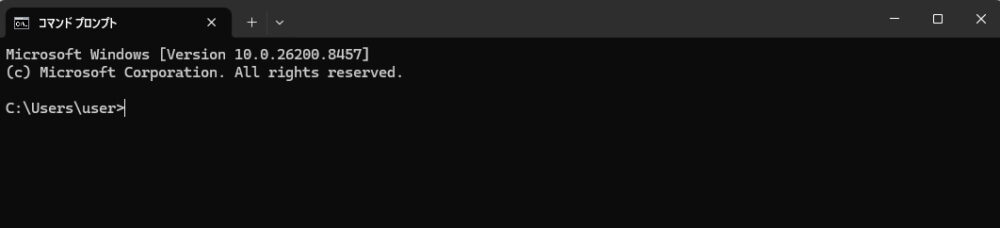
マウスでフォルダを開いたりボタンを押したりする代わりに、dir や cd のような命令文を入力して操作する。初心者には少し怖く見えることもあるが、AI開発やプログラミングでは、環境確認、インストール、サーバー起動、エラー調査などでよく登場する。Windowsで「コマンドを実行してください」と言われたときに使う代表的な画面のひとつである。
詳細解説
コマンドプロンプトは「文字でPCに命令する画面」である
普段のパソコン操作では、フォルダをクリックしたり、アプリのボタンを押したりして操作することが多い。
これに対して、コマンドプロンプトでは文字で命令を入力して操作する。
たとえば、フォルダ内のファイル一覧を見たいときは、コマンドプロンプトで次のように入力する。
dir
これは、今いる場所にあるファイルやフォルダを一覧表示するコマンドである。
このように、コマンドプロンプトは「画面をクリックして操作する」のではなく、「命令文を入力して操作する」ためのツールである。
なぜコマンドプロンプトを使うのか
一見すると、マウス操作のほうが簡単に見える。
しかし、開発や環境設定では、コマンドを使ったほうが正確で速い場面が多い。
たとえば、次のような作業で使われる。
- 現在のフォルダを確認する
- フォルダを移動する
- ファイル一覧を見る
- プログラムを実行する
- Node.jsやPythonのバージョンを確認する
- npmやpipなどのコマンドを実行する
- エラー内容を確認する
特にAIに開発手順を聞くと、「このコマンドを実行してください」と案内されることがよくある。
そのときに使う場所のひとつがコマンドプロンプトである。
よく使う基本コマンド
コマンドプロンプトでは、いくつかの基本コマンドを知っているだけでもかなり使いやすくなる。
現在の場所を確認する
cd
現在どのフォルダにいるかを確認できる。
フォルダを移動する
cd Desktop
Desktop フォルダへ移動する例である。
1つ上の階層へ戻る場合は次のように書く。
cd ..
ファイルやフォルダの一覧を見る
dir
現在のフォルダ内にあるファイルやフォルダを表示する。
画面をきれいにする
cls
コマンドプロンプトの表示をクリアする。
バージョンを確認する
node -v
python --version
Node.jsやPythonが入っているか、どのバージョンかを確認するときに使う。
Terminal や Shell との関係
コマンドプロンプトの話では、Terminal や Shell という言葉もよく出てくる。
- Terminal
コマンドを入力するための画面やアプリ全般 - Shell
入力されたコマンドを解釈して実行する仕組み - Command Prompt
Windowsに昔からある代表的なコマンド操作環境
つまりコマンドプロンプトは、Windowsで使えるコマンドライン環境のひとつである。
広い意味では「ターミナル的なもの」として扱われることもあるが、厳密にはWindows標準の特定ツールを指すことが多い。
CLI(コマンドライン)との関係
CLIは Command Line Interface の略で、文字でコマンドを入力してコンピューターを操作する方式全般を指す。
コマンドプロンプトは、そのCLIを使うためのWindows向けツールのひとつである。
つまり、CLIは「操作方式の名前」で、コマンドプロンプトは「その方式で操作するための具体的な画面・環境」と考えると分かりやすい。
- CLI
コマンドを文字で入力して操作する方式 - Command Prompt
WindowsでCLI操作を行うための代表的なツール
たとえば、dir や cd を入力してフォルダを確認したり移動したりする操作はCLI操作であり、それをコマンドプロンプト上で実行している、という関係である。
PowerShellとの違い
Windowsでは、コマンドプロンプトのほかに PowerShell もよく使われる。
どちらもコマンドを入力して操作する画面だが、性質は少し違う。
- Command Prompt
昔からあるWindowsの基本的なコマンド実行環境 - PowerShell
より高機能で、管理作業や自動化に強いコマンド環境
初心者のうちは、「どちらも文字で命令する画面」と考えてよい。
ただし、同じように見えても、使えるコマンドや書き方が微妙に違うことがある。
たとえば、古い手順書ではコマンドプロンプト前提、新しい開発環境ではPowerShellやWindows Terminal前提ということもある。
AIに質問するときは、「Windowsのコマンドプロンプトで実行します」と伝えると、より適切なコマンドを出してもらいやすい。
コマンドプロンプトとWindows Terminalの違い
Windows Terminalは、コマンドプロンプトやPowerShellなどをまとめて開ける新しいターミナルアプリである。
つまり、Windows Terminalという箱の中で、コマンドプロンプトを開くこともできる。
初心者向けには、次のように整理するとわかりやすい。
- Command Prompt
コマンドを解釈して実行する環境のひとつ - Windows Terminal
Command PromptやPowerShellなどを開ける入れ物アプリ
この違いを知っておくと、「ターミナルを開いてください」「cmdで実行してください」といった説明を読み分けやすくなる。
開発でよく使う場面
コマンドプロンプトは、Web制作やAIコーディングでもよく登場する。
npmコマンドを実行するとき
JavaScriptの開発では、次のようなコマンドを実行することがある。
npm install
npm run dev
パッケージをインストールしたり、開発サーバーを起動したりするときに使われる。
Pythonを実行するとき
Pythonスクリプトを動かすときにも使える。
python app.py
Gitを使うとき
Gitがインストールされていれば、コマンドプロンプトからGit操作を行うこともある。
git status
これは、現在のリポジトリの状態を確認するコマンドである。
エラー確認をするとき
コマンドを実行した結果、エラーが表示されることがある。
そのエラー文をAIに見せると、原因調査や修正の手がかりになる。
AI時代にコマンドプロンプトが重要な理由
AIに開発作業を手伝わせると、かなりの頻度でコマンド実行が必要になる。
たとえば、次のような指示が出る。
npm installを実行してくださいpython --versionで確認してください- このフォルダに移動してから実行してください
- エラーが出たら内容を貼ってください
このとき、コマンドプロンプトの基本が分かっていないと、「どこに何を入力すればよいのか」「今どのフォルダにいるのか」「エラー文のどこを見ればよいのか」が分かりにくい。
逆に、最低限の使い方が分かるだけで、AIの指示をかなりスムーズに実行できる。
AIコーディングでは、コードそのものだけでなく、コマンドを使った環境操作も重要になる。
注意点
コマンドは現在地によって結果が変わる
コマンドプロンプトでは、今いるフォルダが重要である。
同じ npm install でも、実行する場所が違うと意味が変わる。
たとえば、package.json があるプロジェクトのルートディレクトリで実行する必要があるコマンドを、別の場所で実行するとエラーになることがある。
コピペする前に内容を確認する
AIやWeb記事が出したコマンドをそのまま実行する前に、何をしているか軽く確認したほうがよい。
特に、ファイル削除や設定変更に関わるコマンドは注意が必要である。
管理者権限が必要な場合がある
一部のコマンドでは、通常のコマンドプロンプトでは権限不足になることがある。
その場合、「管理者として実行」が必要になることがある。
PowerShell用コマンドとは違う場合がある
似たような画面でも、PowerShellとコマンドプロンプトでは書き方が違うことがある。
エラーが出た場合は、どの環境で実行しているかを確認したほうがよい。
よくある勘違い
コマンドプロンプト = プログラミングそのもの?
違う。
コマンドプロンプトはコマンドを実行するための画面であり、プログラミング言語そのものではない。
コマンドプロンプトとPowerShellは完全に同じ?
同じではない。
どちらもコマンド操作に使えるが、使えるコマンドや書き方、得意分野が違うことがある。
黒い画面が出たらすべてコマンドプロンプト?
そうとは限らない。
PowerShell、Windows Terminal、Git Bash、WSLなど、似た見た目の環境はいくつもある。
どのフォルダで実行しても結果は同じ?
違う。
コマンドは現在いるフォルダに影響されることが多い。特に開発では、プロジェクトのルートディレクトリで実行する必要がある場面が多い。
AIが出したコマンドなら確認せず実行してよい?
確認したほうがよい。
特に削除、上書き、権限変更、インストールに関わるコマンドは、意味を軽く理解してから実行するのが安全である。
まとめ
- コマンドプロンプトは、Windowsで文字コマンドを入力して操作するためのツールである。
dir、cd、clsなどの基本コマンドで、ファイル確認やフォルダ移動ができる。- CLIは操作方式、コマンドプロンプトはその方式を使うためのWindows環境のひとつである。
- PowerShellやWindows Terminalとは役割が近いが、使えるコマンドや位置づけが異なる。
- AIが提示したコマンドは、実行前に意味と実行場所を確認することが大切である。
情報ソース
より詳しくAIに聞いてみよう
- コマンドプロンプトとは何かを、中学生でもわかるように具体例つきで説明してください。
- Command Prompt と PowerShell と Terminal の違いを、初心者向けに整理してください。
- Windowsでよく使う基本コマンドを、用途別に教えてください。
- コマンドプロンプトで「今いるフォルダ」を確認して移動する方法を教えてください。
- AIが出したコマンドを実行するときの注意点を、具体例つきで説明してください。