Git
Git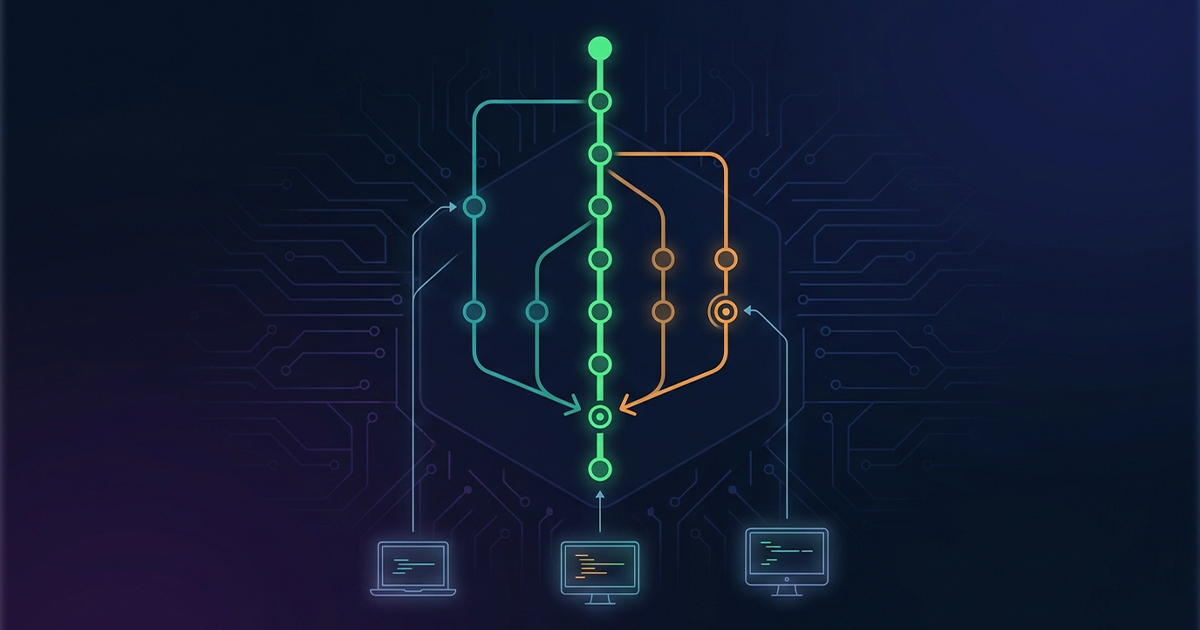
概要(サマリー)

ファイルの変更履歴を記録し、過去との比較や復元、分岐作業をしやすくするバージョン管理システムのこと。
ゲームの「セーブデータ機能」に近いイメージで考えるとわかりやすい。
コードを書いていると、
- 間違えて大事な処理を消してしまった
- さっきまで動いていた状態に戻したい
- 新しい機能を安全に試したい
- どこを変更したのか後から確認したい
ということがよくある。
Git を使うと、そうした変更の歴史を残しながら作業できる。

AIコーディングでは試行錯誤の量が増えやすいため、Git でこまめに履歴を残しておくことは、かなり強い防御策になる。
詳細解説
Git とは、ファイルの変更履歴を細かく記録・管理するための仕組みである。
より正確には、分散型バージョン管理システム と呼ばれる。
初心者向けにはまず、
「コードのセーブポイントをたくさん作って、あとから見返したり戻したりできる仕組み」
と考えるとわかりやすい。
たとえば、普通の上書き保存だけで作業していると、今の状態しか残らないことが多い。
しかし Git を使えば、
- いつ
- 何を
- どんな単位で
- どの順番で変えたのか
を履歴として残せる。
そのため、単なる保存よりもはるかに強力な管理ができる。
なぜ Git が必要なのか
コードを書いていると、変更はどんどん積み重なっていく。
そのとき Git がないと、
- 前の状態に戻しにくい
- 何を変えたのか分かりにくい
- 複数人作業で変更が混ざりやすい
- 実験的な修正を安全に試しにくい
といった問題が起きやすい。
一方 Git があると、
- 変更履歴を残せる
- 以前の状態へ戻しやすい
- 複数人で分担しやすい
- 別ブランチで安全に試せる
- AIによる大きな修正も比較しやすい
という利点がある。
つまり Git は、
コードを安全に育てていくための記録帳であり、保険でもある
と言える。
どんなイメージで考えればよいか
初心者向けには、次のようなたとえがわかりやすい。
ゲームのセーブデータ
危険なボス戦の前にセーブしておけば、失敗しても戻れる。
Git も、修正前に履歴を残しておけば安心して試せる。
原稿の版管理
「第1稿」「第2稿」「修正版」のように段階ごとに残しておく感覚。
ただし Git はそれをもっと細かく、効率よくやってくれる。
タイムマシン付きのノート
今の状態だけでなく、過去に何を書いていたかまでたどれるノートのようなもの。
Git で何ができるのか
Git では、主に次のようなことができる。
1. 変更履歴を残す
どんな変更をしたか、時系列で記録できる。
2. 過去の状態に戻る
問題が起きたときに、以前の安定状態へ戻しやすい。
3. 変更内容を比較する
どこが変わったのかを差分で確認できる。
4. 別の作業ラインを作る
ブランチを使って、本流を壊さずに新機能や実験を進められる。
5. 複数人で協力する
それぞれの変更を統合しながら共同開発しやすい。
コミットとの関係
Git を理解するときに最も重要なのが コミット である。
コミットとは、「ここまでの変更を履歴として記録する操作」のこと。
つまり、
- Git = 履歴全体を管理する仕組み
- コミット = その履歴の1つ1つの記録
という関係になる。
Git はコミットの積み重ねで歴史を作っていく。
そのため、Git を使うということは、適切な単位でコミットを残していくことでもある。
ブランチとの関係
Git の強みの1つが ブランチ である。
ブランチとは、今の履歴から枝分かれした別の作業ラインを作る仕組みである。
たとえば、
- 本番用の安定ブランチ
- 新機能追加用ブランチ
- バグ修正用ブランチ
のように分けて作業できる。
このおかげで、メインの安定版を守りながら新しい変更を試しやすくなる。
つまり Git は、単なる保存ツールではなく、安全に並行作業するための仕組み でもある。
ローカルで使えるのが大きな特徴
Git は、まず自分のPCの中だけでも使える。
つまり、GitHub などの外部サービスを使わなくても、ローカル環境だけで履歴管理ができる。
ここは初心者が混同しやすい点である。
- Git = 履歴管理の仕組みそのもの
- GitHub = Git の履歴を共有・保管しやすくする外部サービスの1つ
なので、Git と GitHub は同じではない。
まず Git でローカルに履歴を残し、その後必要なら GitHub に送る、という流れになることが多い。
ターミナルでよく使う
Git は多くの場合、ターミナルやIDEのGUIから使う。
初心者がよく見るコマンドには、たとえば次のようなものがある。
git status
git add index.html
git commit -m "ヘッダーの色を調整"
git log --oneline
git statusは今の状態確認git addは記録対象の選択git commitは履歴保存git log --onelineは履歴一覧の確認
という役割を持つことが多い。
git add . のように書くと全変更をまとめて選べるが、意図しないファイルまで含めやすい。
初心者のうちは、まず git status で変更を確認し、必要なファイルを選んで git add <ファイル名> する方が安全である。
初心者のうちは全部覚えなくてもよいが、
状態確認 → add → commit → log確認
の流れを知っているとかなり楽になる。
ローカル開発で使うコマンドを用途別にまとめた記事としてGit 基本操作でよく使うコマンド一覧を公開している。実際にVSコードの画面で動かした例は基本操作でよく使うコマンド実施例にあるので、手を動かしながら覚えたい場合はあわせて参考にしてほしい。
Git のメリット
1. 戻れる
失敗しても以前の状態へ戻しやすい。
2. 比較できる
何を変えたのか差分で見られる。
3. 整理しやすい
意味のある単位で履歴を残せる。
4. 試しやすい
ブランチを切れば、本流を壊さず実験できる。
5. AIコーディングと相性がよい
大きな修正前後を比較しやすく、失敗しても戻しやすい。
Git の注意点
便利な一方で、初心者がつまずきやすい点もある。
1. 用語が多い
コミット、ブランチ、マージ、コンフリクトなど、最初は用語が多く感じやすい。
2. 保存とコミットは別
エディタ保存しただけでは Git の履歴にはならない。
3. 間違った操作をすると混乱しやすい
ただし、多くの場合は落ち着いて状態を確認すれば立て直せる。
4. 使わないと慣れない
最初は難しく見えても、日常的に触るとかなり便利さが分かってくる。
AI時代に Git が特に重要な理由
AIコーディングでは、短時間で大量の修正が入ることがある。
そのため、
- どこがどう変わったか分からなくなる
- 大きく壊れたときに戻りたい
- 良かった状態を残しておきたい
- AIの提案を安全に試したい
という場面が非常に多い。
そのとき Git があると、
- 修正前にコミット
- AIに変更させる
- 差分を見る
- 良ければ採用
- ダメなら戻す
という安全な進め方ができる。
つまり Git は、AI時代において
安心して試行錯誤するための土台
と言ってよい。
よくある勘違い
Git = GitHub?
同じではない。
Git は履歴管理の仕組みで、GitHub はその履歴を共有・保管しやすくするサービスの1つである。
Git を使えば自動で全部安全?
かなり安全になるが、こまめにコミットしたり、意味のある単位で履歴を残したりする使い方が大切である。
エディタで保存すれば Git にも保存される?
されない。
通常の保存と Git のコミットは別の操作である。
Git は複数人開発専用?
そんなことはない。
むしろ個人開発やAIコーディングでも非常に役立つ。
Git は難しすぎて初心者には不要?
最初は用語が多く感じるが、早めに使い始めると後でかなり助かる。
特に「戻せる安心感」は初心者ほど大きい。
まとめ
- Gitは、ファイルの変更履歴を記録し、過去との比較や復元、分岐作業をしやすくするバージョン管理システムのこと。
- 関連する用語や実際の作業場面と一緒に理解すると、使いどころを判断しやすい。
- AIコーディングでは、用語の意味を理解しているほど、AIの説明や生成コードを確認しやすくなる。
- 迷ったときは、エラー内容、目的、前提条件を整理してAIに聞くとよい。
より詳しくAIに聞いてみよう
- Gitとは何かを、中学生でもわかるように説明してください。
- GitとGitHubの違いを、初心者向けに整理してください。
- Gitで最初に覚えるべき基本コマンドを教えてください。
- AIコーディングで、どのタイミングでGitのコミットを取ると安全か教えてください。
- Git、コミット、ブランチ、マージの関係を図解イメージで説明してください。