IDE
Integrated Development Environment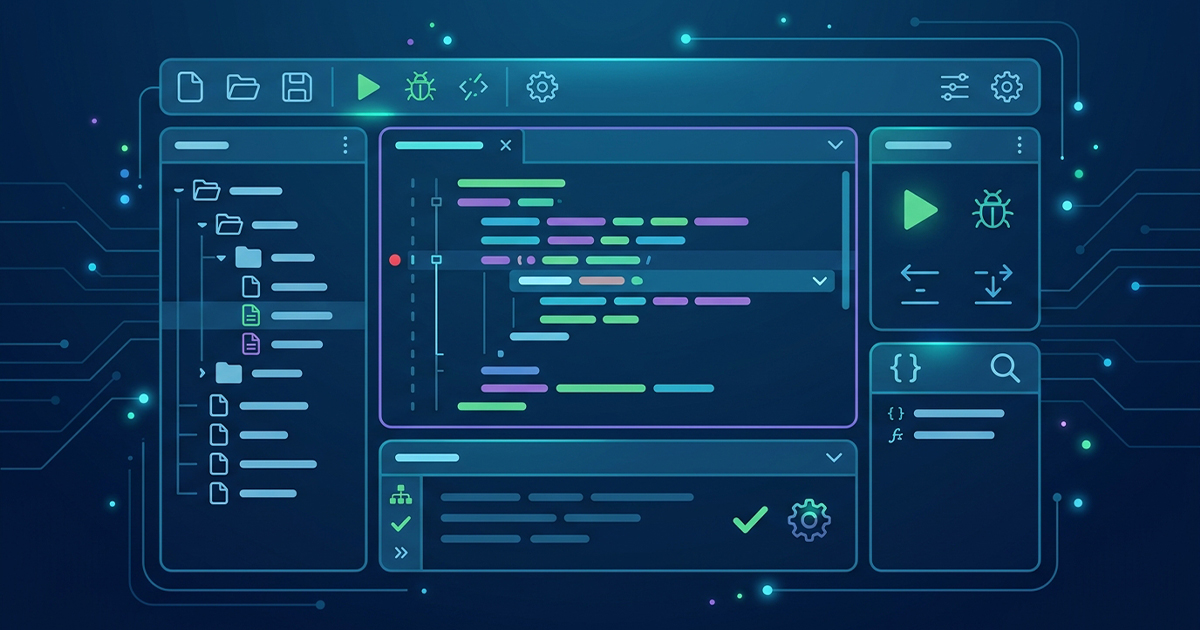
概要(サマリー)
プログラミング(コードを書く作業)をするための高機能な作業ツールのことである。
日本語に訳すと「統合開発環境」となり、「コードエディタ」「エディタ」と呼ばれることもある。
普通のメモ帳と違い、コードの自動補完やエラー箇所のお知らせ、ファイルごとの管理などを一括で行え、開発を劇的に楽にする機能が詰め込まれている。
代表的なものに「VS Code」や、AI内蔵型の「Cursor」がある(Cursorは筆者のお気に入りのツールである)。
詳細解説
IDE(Integrated Development Environment / 統合開発環境)は、プログラミングに必要な機能をひとつにまとめた開発ツールである。
「コードを書く」「保存する」だけならメモ帳でもできるが、実際の開発ではそれだけでは足りない。
たとえば、以下のような作業が日常的に発生する。
IDEは、こうした開発作業を1つの画面や仕組みの中で行いやすくするための道具である。
つまり、ただの「文字入力ソフト」ではなく、開発そのものを支援する作業環境だと考えるとわかりやすい。
IDEに含まれる主な機能
IDEには製品ごとの差はあるが、一般的には次のような機能が備わっている。
1. コードエディタ機能
ソースコードを書くための中心機能である。
色分け表示(シンタックスハイライト)やインデント補助、自動整形などにより、コードを読み書きしやすくする。
2. 自動補完
関数名、メソッド名、HTMLタグ、CSSプロパティなどを途中まで入力すると候補を出してくれる。
これにより入力の手間が減るだけでなく、スペルミスの防止にもつながる。
3. エラーチェック
文法ミスや不自然な記述を、その場で警告してくれる。
実行する前に気づけることが多いため、初心者にとって特に助かる機能である。
4. 実行・デバッグ支援
プログラムを実行したり、途中で止めて変数の中身を確認したりできる。
「どこで思った通りに動かなくなったか」を調べやすくなる。
5. ファイル管理
複数ファイルからなるプロジェクトをツリー表示で管理できる。
HTML・CSS・JavaScript・画像・設定ファイルなどをまとめて扱えるため、Web制作やアプリ開発で非常に便利である。
6. 拡張機能やプラグイン
必要に応じて機能を追加できるものも多い。
たとえば、特定の言語対応、Git連携、AI補完、Lint、整形ツールなどを後から導入できる。
IDEが役立つ理由
IDEが使われる最大の理由は、開発の速度と正確さを上げられるからである。
たとえば、手作業でファイルを探し、ブラウザで確認し、エラー文を読み、別のツールで修正する、という流れは非常に手間がかかる。
しかしIDEを使えば、編集・確認・修正の流れをひとつの作業環境に集約しやすい。
その結果として、次のようなメリットがある。
- 作業スピードが上がる
- ミスに早く気づける
- コードが読みやすくなる
- 複数ファイルの管理がしやすい
- 学習中でも試行錯誤しやすい
特に初心者は、「何が間違っているのか分からない」という状態になりやすい。
IDEはその負担を軽くしてくれるため、学習効率の面でも非常に重要である。
コードエディタとの違い
実際には、「IDE」と「コードエディタ」の境界はややあいまいである。
もともとは、
- コードエディタ = コードを書くことに特化した軽量ツール
- IDE = 開発に必要な機能を幅広く統合した高機能ツール
という違いで語られることが多かった。
ただし現在では、拡張機能が非常に充実しているツールも多く、見た目はコードエディタでも、実際にはIDEに近い使い方ができる場合がある。
そのため、厳密に分けるよりも、「どこまで開発作業を一体化して支援してくれるか」で考えると理解しやすい。
代表的なIDE・開発ツールの例
代表的な開発ツールとしては、次のようなものがある。
- VS Code
- Cursor
- IntelliJ IDEA
- Android Studio
- Xcode
- Visual Studio
このうち、VS Code や Cursor は「軽量なエディタ寄り」と見られることもあるが、拡張機能を加えることで非常に幅広い開発に対応できる。
一方で、Xcode や Android Studio のように、特定の開発分野に強く最適化された本格的なIDEもある。
AIコーディングとの関係
最近では、AI機能を取り込んだIDEやコードエディタも増えている。
たとえば、コード補完、エラー原因の説明、コード生成、リファクタリング提案などをAIが支援するケースがある。
これにより、IDEは単に「書く場所」ではなく、開発を一緒に進めるための支援環境へと進化しつつある。
特にAIコーディング初心者にとっては、IDEの使いやすさが学習速度や理解度に大きく影響することもある。IDEにAIチャットや補完機能が統合されていると、コードを書く画面から離れずに質問や修正依頼ができるため、作業の流れが途切れにくい。
よくある勘違い
IDEを使えば、コードの内容を理解していなくても開発できる?
そうではない。IDEは入力補完やエラー表示で作業を助けてくれるが、コードが何をしているかを理解する手間を代わりにやってくれるわけではない。AIの提案やエラーメッセージを正しく判断するためにも、基本的な読み書きの理解は必要である。
高機能なIDEほど、初心者には難しい?
必ずしもそうではない。VS CodeのようにIDEに近い機能を持つエディタでも、必要な拡張機能だけを入れてシンプルに使い始めることができる。最初からすべての機能を使いこなす必要はなく、慣れるにつれて拡張機能や設定を増やしていけばよい。
IDEとコードエディタは、はっきり線引きできる?
厳密には線引きしにくい。もともとは「コードエディタ=軽量な入力ツール」「IDE=機能を幅広く統合したツール」という違いで語られていたが、現在は拡張機能の充実により、見た目はエディタでも実質的にIDEに近い使い方ができるケースが多い。
まとめ
- IDEは、プログラミングをするための高機能な作業ツールのこと。
- コードエディタ機能・自動補完・エラーチェック・実行/デバッグ支援・ファイル管理などの機能がひとつにまとまっている。
- 「コードエディタ」との境界は厳密ではなく、拡張機能次第でエディタもIDEに近い使い方ができる。
- VS Code・Cursor・IntelliJ IDEA・Xcodeなど、汎用的なものから特定分野に強いものまで幅広い選択肢がある。
- AI機能を取り込んだIDEも増えており、コード補完やエラー説明をその場で受けられるようになってきている。
より詳しくAIに聞いてみよう
- IDEとコードエディタの違いを、初心者向けに具体例つきで説明してください。
- VS CodeはIDEですか? コードエディタですか? 境界があいまいな理由も教えてください。
- 初心者がIDEを使うメリットを、HTML・CSS・JavaScript学習の観点から説明してください。
- IDEにあるデバッグ機能とは何ですか? できるだけやさしく説明してください。
- AI搭載型IDEと従来のIDEの違いを比較してください。