VS Code
Visual Studio Code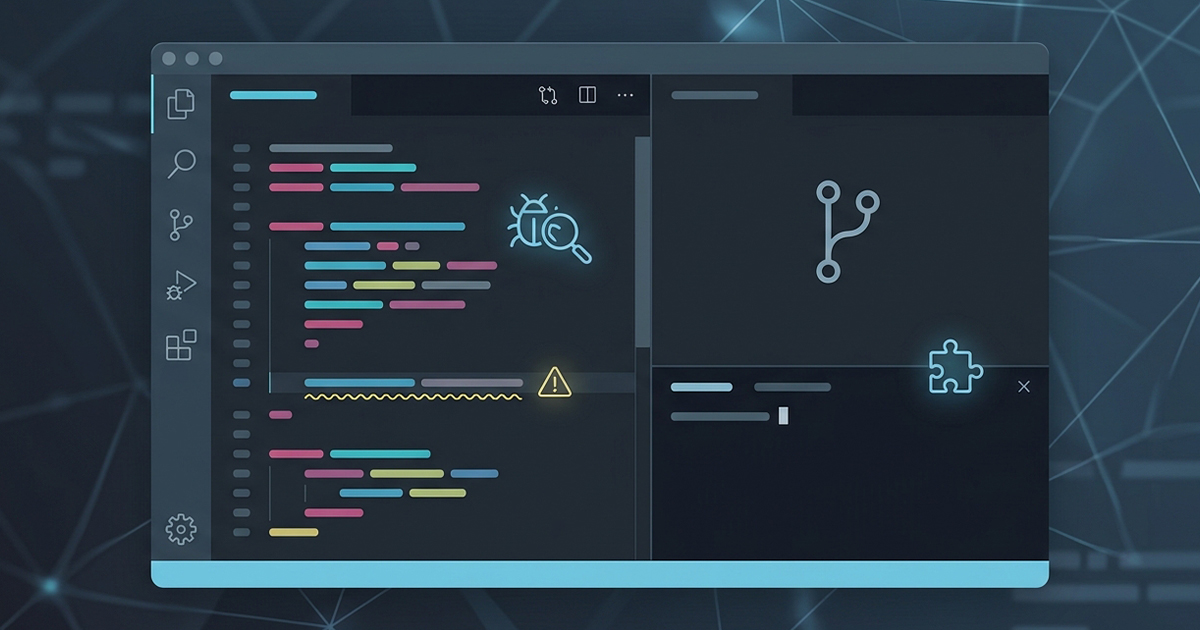
概要(サマリー)
Microsoftが無料で提供している、世界中で最も使われている代表的なIDE(コードエディタ)のことである。

とにかく動作が軽くて使いやすく、デザインの変更やAI補助などの「拡張機能」が豊富に揃っているのが特徴である。
プログラミングを始めるとき、特別な理由がなければ、まずはこれをダウンロードしておけば間違いないと言える定番ツールである。
詳細解説
VS Code(Visual Studio Code)とは、Microsoftが提供している無料のソースコードエディタである。
Windows、Mac、Linuxで利用でき、拡張機能を追加しながら自分に合った開発環境へ育てていけるのが大きな特徴である。
名前に「Visual Studio」と付いているため、IDE の Visual Studio と混同されやすいが、VS Code と Visual Studio は別の製品である。
VS Code は、軽快なエディタとしての使いやすさを保ちつつ、補完、デバッグ、Git連携、拡張機能などを組み合わせて幅広い開発に対応できるツールとして使われている。
VS Codeで何ができるのか
VS Codeでは、単にコードを書く以外にも、開発に必要なさまざまな作業を1つの画面内で進めやすい。
たとえば、次のようなことができる。
- ソースコードを書く
- 色分け表示で見やすくする
- 補完候補を出す
- エラーや警告を確認する
- デバッグする
- Gitで変更管理する
- 統合ターミナルを使う
- 拡張機能で機能追加する
公式も、VS Code を「ソースコードエディタのシンプルさ」と「IntelliSense による補完やデバッグなどの強力な開発ツール」を組み合わせたものとして説明している。
なぜVS Codeがよく使われるのか
VS Codeが広く使われている理由の1つは、最初はシンプルに使えて、必要に応じて機能を増やせることにある。
最初から重い統合開発環境を丸ごと入れなくても、基本機能だけで始められ、必要になったら拡張機能を追加できる。公式の Marketplace では、言語対応、デバッガー、各種ツール連携などを追加できる。
また、JavaScript、TypeScript、CSS、HTML などは標準で一定のサポートがあり、その他の言語も拡張機能で対応を広げやすい。
拡張機能が重要な理由
VS Codeの大きな魅力は、拡張機能による拡張性である。
本体だけでも使えるが、拡張機能を入れることで、用途に応じてかなり姿が変わる。
たとえば、
- PHP 開発向け機能を強化する
- WordPress や HTML / CSS / JavaScript の補助を入れる
- Git を使いやすくする
- コード整形ツールを追加する
- AI コーディング支援を入れる(CodexやClaude Codeなど)
- リモート開発を行う
といったことができる。公式も、VS Code の機能は最初から入っているものだけではなく、拡張機能によってワークフローに合わせて追加できると案内している。
統合ターミナルやGit連携
VS Codeの中にはターミナルを開ける機能があり、エディタから離れずにコマンド操作を進められる。
また、公式には Git / GitHub に関する案内やFAQも用意されており、ソース管理との連携も重要な機能の1つになっている。
そのため、コード編集だけでなく、
- ファイル編集
- ターミナル操作
- Git の確認
- エラー対応
を1つのツールの中でまとめて進めやすい。
デバッグや補完も強い
VS Codeは、単なるテキスト入力ツールではない。
公式は IntelliSense による補完やデバッグ機能を大きな特徴として挙げている。これにより、変数名や関数名の候補表示、エラー発見、処理の追跡などがしやすくなる。
初心者にとっては、こうした補助があるだけでもかなり助かる。
スペルミスや記述漏れに気づきやすくなり、どこで動かなくなっているかも追いやすくなるからである。
VS CodeとVisual Studioの違い
初心者がよく混同するが、VS Code と Visual Studio は別物である。
どちらも Microsoft 製だが、役割や使われ方が違う。
ざっくり言うと、
VS Code
- 軽量で起動が速い
- 拡張機能で必要な機能を足していく
- Web制作、スクリプト、各種言語の開発に幅広く使いやすい
Visual Studio
- より本格的なIDE
- 特に .NET や C#、Windowsアプリ開発などで強い
- 最初から多機能
という違いで理解するとわかりやすい。
VS Codeは「軽く始めやすい開発ツール」、Visual Studioは「より重厚な統合開発環境」と考えると整理しやすい。
初心者に向いている理由
初心者にVS Codeが向いている理由は、次のような点にある。
- 無料で始めやすい
- 対応言語が広い
- 拡張機能が豊富
- 情報量が多い
- 将来的に本格的な開発にもつながる
特に HTML、CSS、JavaScript、PHP などを触る人にとっては、最初の1本としてかなり扱いやすい。
小さなWeb制作から、WordPress、Node.js、Python、リモート開発まで広げやすいのも強みである。
リモート開発にも対応している
VS Code は Remote Development 拡張を通じて、コンテナ、SSH 接続先、WSL 上のフォルダを開いて、ローカルに近い体験で開発できると公式FAQで案内されている。
このため、自分のPCの中だけでなく、
なども扱いやすい。
開発に慣れてくると、この対応範囲の広さがかなり便利に感じられる。
AIコーディングとの関係
最近の公式サイトや公式ドキュメントでは、VS Code は AI やエージェント機能を大きく打ち出している。
公式トップやドキュメントでは AI agents や chat、MCP、browser tools などの案内があり、更新情報でもエージェントの拡張やセッション管理、ブラウザ操作支援などが継続的に追加されている。
つまり現在のVS Codeは、単なるコードエディタというより、コード編集・実行・デバッグ・Git管理・AI支援をまとめて行う開発の中心ツールとして進化していると言える。
AIに「VS Codeで効率よくコーディングするための拡張機能構成を教えて」と聞くと、言語やフレームワークに合わせた具体的な拡張機能名を提案してくれることが多い。ただし、拡張機能は頻繁に更新されるため、実際にインストールする際は最新のレビューや公式説明を確認するとよい。
よくある勘違い
VS CodeとVisual Studioは同じもの?
違う。名前が似ているため混同されやすいが、VS Codeは軽量な汎用コードエディタ、Visual Studioは.NETやC#開発などに強い本格的なIDEであり、別製品である。
拡張機能を入れなくても十分使える?
基本的なコード編集や補完、Git連携は最初から使えるが、特定の言語やフレームワークに特化した機能(デバッガー、フォーマッタなど)は拡張機能で追加するのが前提の設計になっている。用途に応じて拡張機能を足していくのが基本的な使い方である。
VS Codeを使えばコーディングの知識がなくても開発できる?
そうではない。VS Codeは補完やデバッグなどの支援機能が豊富だが、あくまで書いたコードを扱いやすくする道具であり、言語やロジックの理解が不要になるわけではない。
まとめ
- VS Codeは、Microsoftが無料で提供している、世界中で最も使われている代表的なIDE(コードエディタ)のこと。
- 名前は似ているが、Visual Studioとは役割の異なる別製品である。
- 拡張機能によって、言語対応、デバッガー、AIコーディング支援などを自由に追加できる。
- リモート開発機能を使うと、サーバーやDockerコンテナ、WSL上のファイルもローカルに近い感覚で編集できる。
- 最近はAIエージェント機能も強化されており、コード編集だけでなくAI支援も含めた開発の中心ツールになりつつある。
情報ソース
より詳しくAIに聞いてみよう
- VS Code と Visual Studio の違いを、初心者向けに具体例つきで説明してください。
- VS Code で最初に入れると便利な拡張機能を、HTML・CSS・JavaScript・PHP向けに教えてください。
- VS Code の統合ターミナルとは何か、普通のターミナルとの違いも含めて説明してください。
- VS Code が初心者に向いている理由を、他のエディタと比較しながら説明してください。
- VS Code で AI コーディングを始めるときの基本設定を教えてください。