SSH
Secure Shell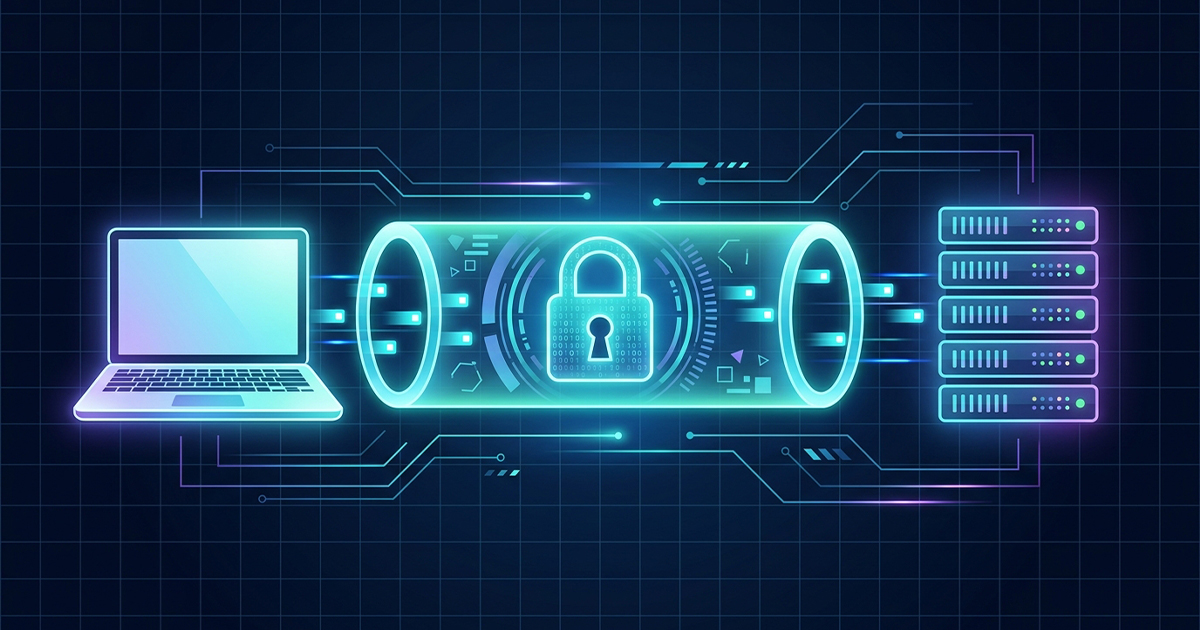
概要(サマリー)
SSHとは、離れた場所にあるサーバーやPCへ、安全に接続してターミナルから遠隔操作するための仕組みのことである。
ネットワーク越しに別のコンピューターへ入って操作するため、通信の途中でのぞき見されたり、内容を盗み見られたりしないよう、やり取り全体が暗号化される。「ネット上に防弾ガラス付きの専用トンネルを作って、その中を通して命令を送る」ようなイメージで考えるとわかりやすい。サーバー管理やファイル操作、デプロイ作業などで非常によく使われる。
詳細解説
SSHは「安全な遠隔操作」の仕組みである
普通、ターミナルでコマンドを打つときは、今使っている自分のパソコンに対して操作している。
しかしSSHを使うと、手元のパソコンから離れた場所にあるサーバーや別のPCに入り、その中でコマンドを実行できる。
たとえば、レンタルサーバーやVPS、クラウド上のLinuxサーバーに接続して、
といったことができる。
つまりSSHは、遠くのコンピューターをターミナル経由で操作するための入口である。
なぜ「Secure」が重要なのか
昔は、ネットワーク経由で遠隔操作する仕組みとして、通信内容が暗号化されないものもあった。
そのような仕組みでは、途中で通信を盗み見られると、パスワードや操作内容が見えてしまう危険がある。
SSHでは、認証のやり取りや、その後の通信内容が暗号化される。
そのため、ネット越しに使っても比較的安全にやり取りしやすい。
この「安全に遠隔操作できる」という点が、SSHのいちばん大きな価値である。
つまりSSHは、ただの遠隔操作ではなく、暗号化された遠隔操作なのである。
どんな場面で使うのか
SSHは、主にサーバー管理や開発の現場で使われる。
代表的には次のような場面である。
サーバーへログインするとき
Webサイトやアプリを置いているサーバーに入って、設定確認や作業を行う。
ファイルやログを確認するとき
エラーの原因を探すためにログを見る、設定ファイルを開く、といった作業に使う。
デプロイやメンテナンスをするとき
更新ファイルを配置したり、キャッシュを消したり、サービスを再起動したりするときに使う。
Gitや開発環境の接続で使うとき
GitHubとの接続や、自動化ツールとの安全な通信にSSH鍵を使うこともある。
このようにSSHは、サーバーを扱う人にとってかなり基本的な仕組みである。
どうやって接続するのか
SSHは、ターミナルや接続ソフトから使う。
たとえば、基本的な接続例は次のようになる。
ssh username@example.com
これは、example.com というサーバーへ、username というユーザー名で接続する例である。
もしポート番号が標準の 22 以外なら、次のように指定することもある。
ssh -p 10022 username@example.com
この場合は、10022 番ポートを使って接続する。
初心者のうちは、「どのサーバーに、どのユーザーで、どの入口から入るかを指定している」と考えるとわかりやすい。
Port Number との関係
SSHの説明では、Port Number もよく一緒に出てくる。
SSHは標準では 22 番ポートを使うことが多い。
ただし、運用上の都合やセキュリティ対策の一部として、10022 など別の番号に変更していることもある。
そのため、SSH接続情報には次のような要素が含まれることが多い。
- ホスト名またはIPアドレス
- ユーザー名
- ポート番号
- 認証方法
つまりSSHは、「相手の住所」「入口番号」「入るための身分確認」を組み合わせて使う仕組みだと考えられる。
パスワード認証と鍵認証
SSHで接続するときの認証方法には、大きく2つの考え方がある。
パスワード認証
サーバーへ入るときに、ユーザー名とパスワードで認証する方法である。
初心者にはわかりやすいが、運用によっては安全性の観点から無効にしている場合もある。
公開鍵認証
秘密鍵と公開鍵のペアを使って認証する方法である。
秘密鍵は手元のPCに置き、公開鍵をサーバー側に登録して使う。一般に、SSHではこちらがよく使われる。パスワードを毎回送る必要がなく、安全性や運用性の面で有利なことが多い。
そのため、実務では「SSH鍵を登録して接続する」という話がよく出てくる。
ここで使われるのが 公開鍵認証(Public Key Authentication) である。
Remote Desktop とは何が違うのか
SSHは「遠隔操作」と聞くと、画面を遠隔で見るものと混同されやすい。
しかしSSHは基本的に文字ベースの操作である。
- SSH
ターミナルでコマンドを打って操作する - Remote Desktop
相手の画面そのものを表示して操作する
つまりSSHは、GUI画面を触るというより、コマンドラインで中に入る仕組みである。
サーバー管理では、画面よりもコマンド操作のほうが軽くて柔軟なため、SSHがよく使われる。
FTP とは何が違うのか
これも混同しやすい。
- SSH
サーバーへ安全にログインして、コマンド操作までできる - FTP
主にファイル転送のための仕組み。通常のFTPは通信が暗号化されないことがある - SFTP
SSHの仕組みを使った安全なファイル転送
つまりSSHは「遠隔操作全体の入口」であり、ファイル転送だけの話ではない。
ただしSSHを土台にして安全にファイル転送する仕組みとしてSFTPが使われることも多い。
SSHでよくあるトラブル
初心者がつまずきやすいポイントもいくつかある。
ホスト名やIPアドレスの指定ミス
接続先そのものが間違っていると当然つながらない。
ポート番号の違い
標準の22番ではなく変更されているのに、その指定を忘れると接続できない。
鍵ファイルや権限の問題
秘密鍵の場所が違う、権限設定が不適切、登録した公開鍵と一致していない、といった理由で失敗することがある。
接続先のフィンガープリント警告
初回接続時やサーバー変更時に、「本当にこの相手でよいか」を確認するメッセージが出ることがある。
これは安全確認の一部であり、無条件に無視しないほうがよい。
AIコーディングとの関係
AIにサーバー作業を手伝わせると、SSHはかなり頻繁に出てくる。
たとえば次のような場面である。
- サーバーへ接続してログを見たい
- デプロイ作業をしたい
- 設定ファイルを書き換えたい
- キャッシュ削除や再起動をしたい
- GitHub連携や自動化をしたい
このとき、SSHの意味がわかっていないと、「何を通じてサーバーに入っているのか」「なぜ鍵が必要なのか」「なぜポート番号が出てくるのか」が見えにくい。
逆に、SSHを「安全な遠隔操作のトンネル」と理解しているだけで、AIの説明や手順がかなり読みやすくなる。
よくある勘違い
SSHとFTP・Remote Desktopは同じもの?
異なる。
SSHはサーバーへ安全にログインしてコマンド操作までできる仕組みであり、FTPは主にファイル転送のための仕組み(通常のFTPは通信が暗号化されないことがある)、Remote Desktopは相手の画面そのものを表示して操作する仕組みである。SSHを土台に安全なファイル転送を行うSFTPが使われることも多い。
パスワード認証があれば、鍵認証は不要?
必須ではないが、実務では公開鍵認証がよく使われる。
パスワード認証はわかりやすい一方、総当たり攻撃などのリスクがあるため、運用によっては無効化されていることもある。秘密鍵を手元に置き、公開鍵をサーバー側に登録する公開鍵認証のほうが、パスワードを毎回送らずに済み、安全性や運用性の面で有利なことが多い。
SSHのポート番号は常に22番?
そうとは限らない。
SSHは標準で22番ポートを使うことが多いが、セキュリティ対策の一環として別のポート番号に変更して運用しているサーバーもある。接続時にポート番号が標準と異なる場合は、-p オプションなどで明示的に指定する必要がある。
まとめ
- SSHは、離れた場所にあるサーバーやPCへ、安全に接続してターミナルから遠隔操作するための仕組みのこと。
- 認証や通信内容が暗号化されるため、ネット越しに使っても比較的安全にやり取りできる。
- パスワード認証と公開鍵認証があり、実務では公開鍵認証がよく使われる。
- FTP(ファイル転送)やRemote Desktop(画面表示)とは役割が異なることを押さえておくとよい。
情報ソース
より詳しくAIに聞いてみよう
- SSHとは何かを、中学生でもわかるように具体例つきで説明してください。
- SSHと FTP と Remote Desktop の違いを、初心者向けに整理してください。
- SSHでサーバーへ接続するときに必要な情報を、やさしく教えてください。
- Public Key Authentication の仕組みを、初心者向けに説明してください。
- AIコーディングやサーバー運用でSSHが重要になる理由を、具体例つきで教えてください。