レスポンシブ
Responsive Design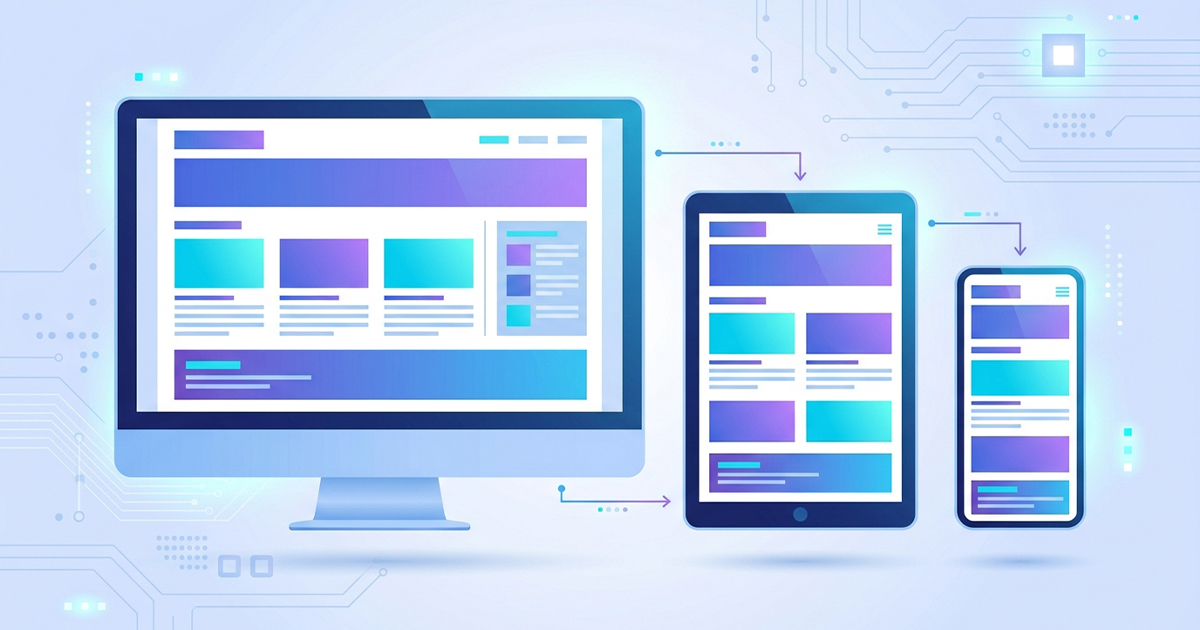
概要(サマリー)
レスポンシブとは、パソコンやスマホ、タブレットなど、画面サイズに応じて見やすいレイアウトへ調整されるように作るWebデザインの考え方のことである。
昔はパソコン用サイトとスマホ用サイトを別々に作ることも多かったが、今は1つのHTMLやCSSをベースに、画面幅に合わせて並び方や大きさを変える作り方が主流である。AIにWebデザインやコーディングを依頼するときも、「スマホ対応のレスポンシブにしてください」と伝えるのが定番になっている。
詳細解説
レスポンシブは「画面に合わせて形を変える」設計である
Webサイトは、見る人によって使っている端末が違う。
大きなデスクトップモニターで見る人もいれば、スマホを縦向きで見る人もいる。タブレットで見る人もいる。
このとき、どの端末でもまったく同じ見た目を固定で表示してしまうと、次のような問題が起こりやすい。
- スマホでは文字が小さすぎる
- 横並びの要素がはみ出す
- ボタンが押しにくい
- 画像が大きすぎたり小さすぎたりする
- 余白バランスが崩れる
そこで、画面サイズに応じてレイアウトを変える考え方が使われる。
これがレスポンシブデザインである。
つまりレスポンシブとは、画面幅に応じて自然で使いやすい形に調整する設計だと考えるとわかりやすい。
何が変わるのか
レスポンシブでは、単に全体を縮小拡大しているわけではない。
画面幅に応じて、いろいろな要素が調整される。
たとえば次のような変化が起こる。
- 3カラムが1カラムになる
- 横並びメニューがハンバーガーメニューになる
- 画像サイズが可変になる
- 文字サイズや余白が調整される
- ボタンや入力欄が押しやすい大きさになる
つまり、同じページでも、PCとスマホでは見え方がかなり変わることがある。
これがレスポンシブの基本的な考え方である。
なぜ今はレスポンシブが主流なのか
昔は、PC用サイトとスマホ用サイトを別URLや別HTMLで作ることもよくあった。
しかしこの方法だと、管理するページやコードが増えてしまう。
たとえば、同じ内容をPC版とスマホ版の2つで持つと、修正のたびに両方直す必要が出る。
その結果、更新漏れやデザイン差分が起きやすい。
そこで今は、1つのコードベースを画面幅に応じて調整するレスポンシブが主流になっている。
これにより、保守しやすくなり、さまざまな端末に対応しやすくなる。
どうやって実現するのか
レスポンシブは主にCSSで実現する。
特によく使うのが、次のような考え方である。
可変レイアウト
横幅を固定pxだけで決めず、% や vw などの可変単位、flex や grid などのレイアウト手法を使って柔軟に組む。
可変画像
画像に max-width: 100%; height: auto; などを指定して、親要素に合わせて縮むようにする。
メディアクエリ
画面幅が一定以下・以上のときだけ、別のCSSを当てる仕組みである。
これにより、スマホ時だけ縦並びにする、といった制御ができる。
たとえば、次のようなCSSがある。
.container {
  display: flex;
  gap: 24px;
}

@media (max-width: 768px) {
  .container {
    flex-direction: column;
  }
}
これは、通常は横並びだが、画面幅が768px以下になったら縦並びに変える例である。
このように、画面サイズごとにスタイルを切り替えるのがレスポンシブの基本になる。
また、メディアクエリの詳細な使い方については以下記事で取り扱っている。
CSSメディアクエリの使い方
ブレークポイント(Breakpoint)とは何か
レスポンシブの話では、Breakpoint という言葉もよく出てくる。
これは、「どの画面幅でレイアウトを切り替えるか」の境目である。
たとえば次のようなイメージで使われる。
- 480px以下でスマホ向け表示
- 768px以下でタブレット寄り表示
- 1024px以上でPC向け表示
ただし、ブレークポイントは絶対的な決まりではない。
端末名で機械的に決めるというより、デザインが崩れ始める幅を見て調整するのが実務では大切である。
レスポンシブのメリット
1つのコードで複数端末に対応しやすい
PC版とスマホ版を別々に持つより、更新や修正がしやすい。
ユーザーが見やすい
端末に応じて読みやすく、押しやすく、使いやすい画面にしやすい。
SEOや運用面でも扱いやすい
URLを分けずに済むことが多く、管理もシンプルになりやすい。
AIとの相性がよい
AIに「レスポンシブ対応のレイアウトを作って」と依頼しやすく、たたき台を素早く作りやすい。
レスポンシブの注意点
ただ縮めればよいわけではない
PCの見た目をそのまま小さくするだけでは、スマホでは使いにくいことが多い。
文字、余白、タップしやすさまで考える必要がある。
実機や開発ツールで確認が必要
CSS上では大丈夫そうでも、実際のスマホで見ると崩れることがある。
ブラウザの開発者ツールや実機確認が重要である。
画面幅だけでなく操作性も大事
見た目が収まっていても、ボタンが小さい、余白が狭い、フォームが入力しにくい、といった問題は残ることがある。
レスポンシブは見た目だけの話ではなく、使いやすさも含む。
要素が多いと設計が難しくなる
複雑な表やナビゲーション、大きな画像群などは、単純な縮小では対応しにくい。
場合によっては構造自体を切り替える必要がある。
Adaptive Design との違い
レスポンシブと似た言葉に Adaptive Design がある。
どちらも端末対応の話だが、考え方に少し違いがある。
- Responsive Design
1つのレイアウトを柔軟に伸縮・再配置して対応する考え方 - Adaptive Design
いくつかの画面幅パターンを用意し、それに応じて切り替える考え方
初心者のうちは、まず「今よく言われるスマホ対応の多くはレスポンシブ」と理解しておけば十分である。
AIコーディングとの関係
AIにLPやコーポレートサイト、管理画面、ブログページなどを作らせると、見た目はすぐ出てくることが多い。
しかし、PCだけきれいでスマホでは崩れている、ということはかなりよくある。
そのため、AIに依頼するときも、次のような条件を加えるのが重要である。
- スマホ表示を前提にする
- タブレット幅も考慮する
- 画面幅ごとに崩れないようにする
- ナビゲーションをモバイル対応にする
AIはたたき台作成に強いが、レスポンシブの最終品質はスマホ幅・タブレット幅・PC幅での確認が必要になる。
特に、余白、文字サイズ、ボタンの押しやすさ、改行位置などは、実際に見て調整したほうがよい。
よくある勘違い
レスポンシブは、PCの見た目をそのまま縮小しているだけ?
そうではない。
レスポンシブは単純な拡大縮小ではなく、画面幅に応じてカラム数やメニューの形、文字サイズ、余白などを組み替える設計である。3カラムが1カラムになったり、横並びメニューがハンバーガーメニューに変わったりするのは、縮小ではなくレイアウト自体の切り替えによるものである。
PCの画面で問題なく表示されれば、スマホでも大丈夫?
そうとは限らない。
CSS上は崩れていないように見えても、実際のスマホでは文字が小さすぎる、ボタンが押しにくい、余白が詰まりすぎている、といった問題が起こることがある。ブラウザの開発者ツールでの確認だけでなく、可能であれば実機での確認も重要である。
レスポンシブとAdaptive Designは同じもの?
厳密には異なる。
レスポンシブは1つのレイアウトを画面幅に応じて柔軟に伸縮・再配置する考え方であるのに対し、Adaptive Designはいくつかの画面幅パターンをあらかじめ用意し、条件に応じて切り替える考え方である。今どきの「スマホ対応」の多くはレスポンシブの考え方に基づいている。
まとめ
- レスポンシブは、パソコンやスマホ、タブレットなど、画面サイズに応じて見やすいレイアウトへ調整されるように作るWebデザインの考え方のこと。
- 単純な拡大縮小ではなく、カラム数やメニューの形、文字サイズなどをメディアクエリで切り替えて実現する。
- 1つのコードベースで複数端末に対応できるため、PC版・スマホ版を別々に管理するより保守しやすい。
- 見た目の収まりだけでなく、タップのしやすさや実機での見え方まで確認することが大切である。
情報ソース
より詳しくAIに聞いてみよう
- レスポンシブデザインとは何かを、中学生でもわかるように具体例つきで説明してください。
- レスポンシブデザインと Adaptive Design の違いを、初心者向けに整理してください。
- CSSの Media Query と Breakpoint の基本を、やさしく教えてください。
- スマホで崩れにくいレイアウトを作るための考え方を、具体例つきで説明してください。
- AIにレスポンシブ対応のWebデザインを依頼するときのポイントを教えてください。