
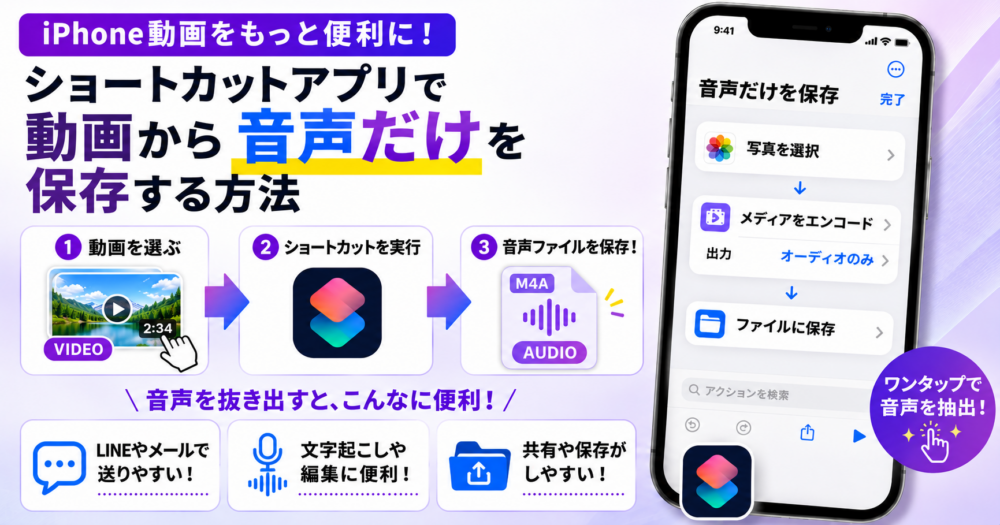
標準の「ショートカット」アプリ(iOS13以降)を使って、動画から音声(M4A)だけを取り出してファイル保存できます。
- ショートカットアプリが入ってない方は、App Store から無料でインストールできます。
iPhoneの動画から音声だけを抜き出す作業は、標準の「ショートカット」アプリを使えばワンタッチで行えます。
「セミナーや講義の録画を移動中に音だけで聴きたい」「AI文字起こしアプリに動画ではなく軽い音声データだけ渡したい」「動画のトークやBGMだけを取り出したい」というときに便利です。初期設定さえ済ませれば、あとは動画を選ぶだけで音声ファイルを作成できるようになります。
ショートカットアプリとは?
簡単にいうと、『決まった一連の操作をボタン一つで行えるようにするアプリ』。iOS 13から標準装備されているので、追加のインストールは不要です(削除してしまった場合は App Store から無料で入れ直せます)。
ちょっとしたプログラミングのようなものですが、コードを書く必要はありません。あらかじめ用意されたブロックを選んで並べるだけなので、特別な知識は不要です。初期設定さえ済ませれば、以降はワンタップで動画から音声を取り出せます。
ここでは「動画から音声データのみを抽出して保存する」という操作を行いたいので、
- 1写真アプリから動画を選択する。
- 2選択した動画から音声(オーディオのみ)を取り出す。
- 3抜き出した音声ファイルを「ファイル」アプリに保存する。
という3つのステップを組んでおき、以降はワンタップで音声を取り出せるようにします。
音声を抜き出したあとも、元の動画はそのまま残ります。
動画が消えたり短くなったりすることはありませんので安心してください。
動画から音声を抜き出すショートカットを作る
ショートカットアプリを起動して、以下手順の通り「動画から音声を抽出」というショートカットを作成してみます。画面上部の名前は「動画から音声を抽出」にしておきます。
-
STEP1
音声を抜き出したい動画を選択
まずは「音声を抜き出したい動画を選ぶ」という工程を作成します。

右上の【+】をタップ
【アクションを検索】をタップ
「写真」を検索し、【写真を選択】をタップ
【写真を選択】の横にある【>】をタップ
【含める】をタップ
【ビデオ】以外のチェックを外す
静止画が混ざらないようにするため。
STEP 1 完成
これで「音声を抜き出したい動画を選ぶ」という工程ができました。
-
STEP2
動画から音声を取り出す(エンコード)
次に「STEP1で選んだ動画から音声データのみを抽出する」という工程を作成します。
「エンコード」を検索し、【メディアをエンコード】をタップ
【メディアをエンコード】の横にある【>】をタップ
青い文字が「写真」になっていることを確認
【オーディオのみ】をオンにする
ここが一番のポイント!
フォーマットが【M4A】になっていることを確認
速度は「標準」のままでOK
STEP 2 完成
これで「選んだ動画から音声だけを M4A 形式で取り出す」という工程ができました。
M4A形式とは?
Apple標準の高音質・軽量な音声フォーマット(AAC)です。iPhoneの標準ミュージックアプリ、ファイルアプリ、各種再生アプリはもちろん、WhisperやNottaなどのAI文字起こしサービスでもそのまま読み込めます。タップで拡大できます
フォーマット 特徴・使い分け M4A(推奨) 高音質かつファイルサイズが非常にコンパクト。一般的な用途・文字起こしならこれ一択。 AIFF 非圧縮の超高音質フォーマット。音質の劣化はありませんが、容量がかなり大きくなります。 -
STEP3
取り出した音声をファイルに保存
最後に「抽出した音声ファイルをiPhoneまたはiCloud Driveに保存する」という工程を作成します。
「ファイル」を検索し、【ファイルを保存】をタップ
【ファイルを保存】の横にある【>】をタップ
「保存先を尋ねる」がオンになっていることを確認
画面上部のタイトル横にある【V】マークをタップ
【名称変更】をタップし、「動画から音声を抽出」と入力
完成!
これで「指定した動画から音声を抜き出し、ファイルアプリに保存する」というショートカットが完成しました。


【発展】毎回保存先を聞かれず、特定のフォルダに自動保存する方法
上記の手順では保存するたびにフォルダ選択画面が開きますが、「いつも同じフォルダに保存したい!」という場合は、保存先を固定してワンタップで即完了させることができます。

【保存先を尋ねる】のスイッチをオフにする

【Shortcuts】などの保存先フォルダを指定
あらかじめファイルアプリ内に専用フォルダを作っておくと快適です

これで動画を選ぶだけで指定フォルダへ直行保存されます!
【発展】複数の動画から一度に音声を抜き出す方法
動画が何本もある場合、1本ずつ処理するのは大変です。STEP1の設定を少し変更するだけで、複数動画の一括処理に対応できます。

【写真を選択】の横にある【>】をタップ

【複数を選択】のスイッチをオンにする
長い動画を何本も同時に選ぶと処理に時間がかかります。
まずは2〜3本程度で試してみるのがおすすめです。
【発展】作成したショートカットをホーム画面に置く方法
作成したショートカットは、ホーム画面にアイコンとして配置できます。
ショートカットアプリを開く手間すら省けるので、頻繁に音声を抜き出したい方はぜひ設定しておきましょう。
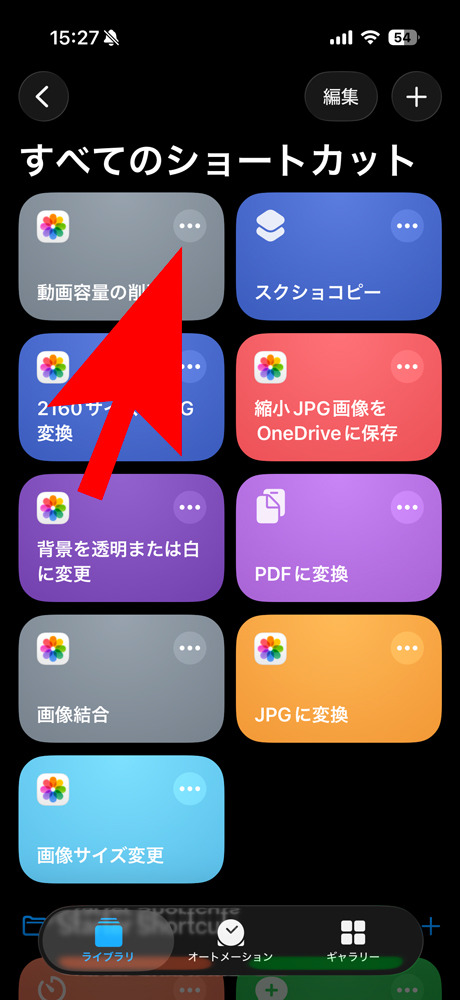
ショートカット右上の【…】をタップ
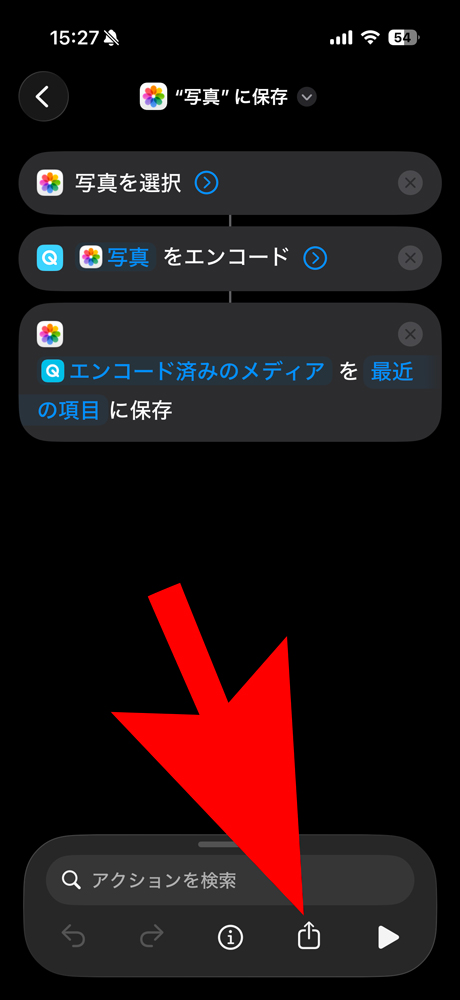
画面下の【共有】ボタンをタップ
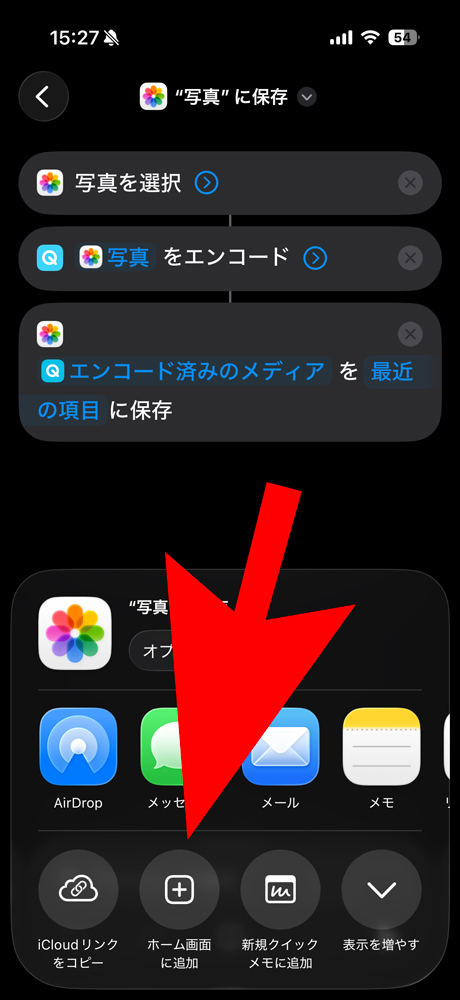
【ホーム画面に追加】をタップ
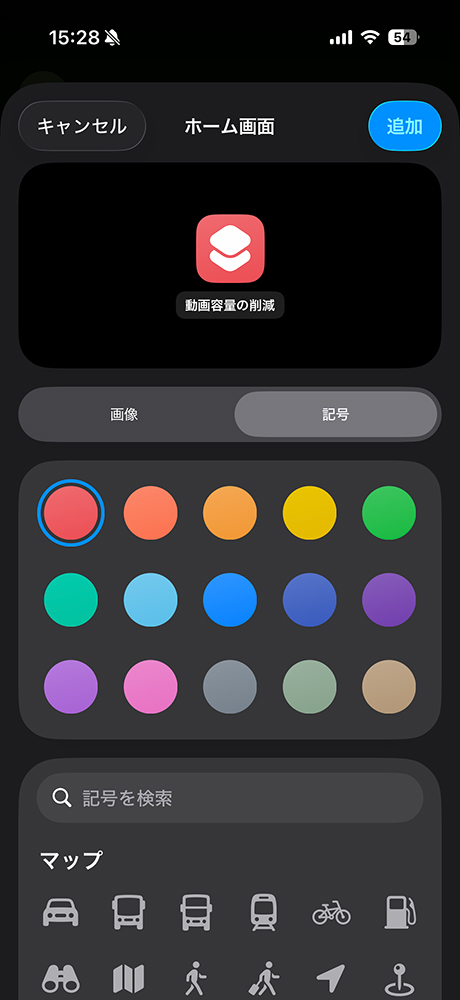
好みのアイコンと名前を設定し、右上の【追加】をタップ
これでホーム画面からワンタップですぐに音声抽出をスタートできます。
「動画から音声を抽出」ショートカットを使ってみる
実際に、作成したショートカットを使って動画から音声を抜き出してみます。

作成した【動画から音声を抽出】をタップ

音声を抜き出したい動画を選択

保存先を選んで【開く】(または保存)をタップ

音声ファイル(.m4a)が保存されました!
ショートカット起動後は、「ショートカットをタップ」➤「動画を選ぶ」➤「保存先を選ぶ」だけで、数十秒〜数分で音声ファイルが完成します。
元の動画ファイルと、取り出した音声ファイルの容量を比べてみました。
元動画(MP4)

抽出後(M4A)

約3分間の動画で検証したところ、元の動画ファイルは245.8MBありましたが、抽出した音声ファイルはわずか3.8MBまで軽くなりました(約98%の削減)。
これだけ軽くなれば、ストレージの節約になるのはもちろん、AI文字起こしツールへの送信やチャット送信も一瞬で終わります。
まとめ & ショートカットの便利な使い方
ショートカットアプリを利用した、動画からの音声抽出手順をご紹介しました。
今回は「動画から M4A 形式で音声を取り出してファイルアプリに保存する」という内容でしたが、保存先フォルダを自動化したり、複数動画をまとめたりと、自分の使い方に合わせて柔軟にカスタムできるのがショートカットの魅力です。
セミナー録画の音声化や、文字起こしの前処理などにぜひ役立ててみてください!