
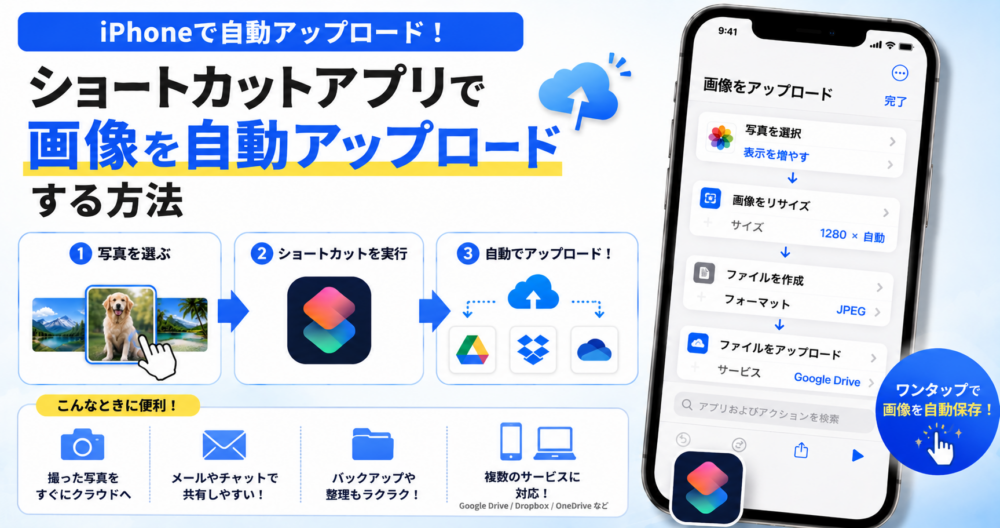
標準のショートカットアプリ(iOS13以降)で、「縮小 → JPG変換 → クラウドへ保存」を1つのショートカットにまとめてワンタッチ実行できます。
- ショートカットアプリが入ってない方は、App Store から無料でインストールできます。
- 保存先で工程が分かれるのは最後の1ステップだけです。STEP4をタブで切り替えて読んでください。
個人的によく使うショートカットアプリ。
iPhoneで撮影した写真をそのままOneDriveなどに転送するとかなり重いので(特に複数写真の場合)、
- 1写真を小さく(軽く)する
- 2写真をJPGに変換する
そのままだと HEIF と呼ばれる形式になり、Windows PCなどで操作しづらい - 3OneDriveやGoogleドライブに保存する
この一連の操作に対応したショートカットを作ってみたので、本記事で公開します。
本記事は以下記事の応用編です
【iPhone】写真・画像のサイズ変更をワンタッチで|容量を小さくするショートカット 【超便利】iPhoneのHEIF画像をワンタッチでJPG画像に変える方法(ショートカットアプリ)ショートカットアプリとは?
簡単にいうと、決まった一連の操作をボタン一つで行えるようにするアプリ。iOS 13から標準装備となっており、特定の操作を自動化できるプログラミングのようなものです。(とは言ってもコードを書く必要はなく、決まった操作を選んで組み立てるだけなので簡単!)
アプリの無料ダウンロードは こちら。

本記事では、この「ショートカット」アプリを使って、写真の縮小・JPG変換・クラウドへの保存をまとめて行う方法を解説します。
ショートカットアプリの完成形と作成手順
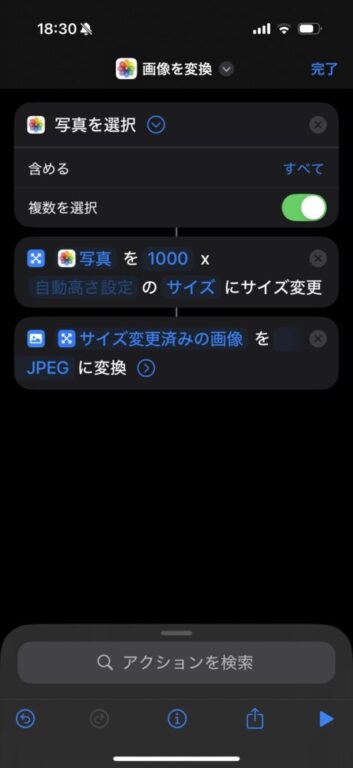
先に完成形を載せておきます。保存先によって変わるのは最後の1工程だけで、STEP3までは共通です。
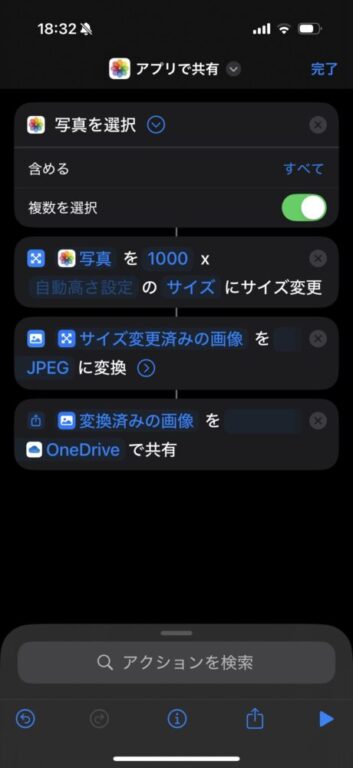
OneDriveに保存する場合
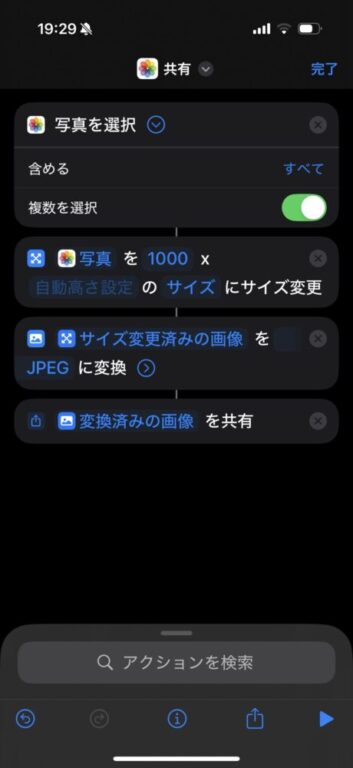
Googleドライブに保存する場合
手順を解説したショート動画も作成しました!
OneDriveに保存する場合
Googleドライブに保存する場合
以下は、iPhoneのショートカットアプリを起動して、新規ショートカットを作成する画面からの手順です。
-
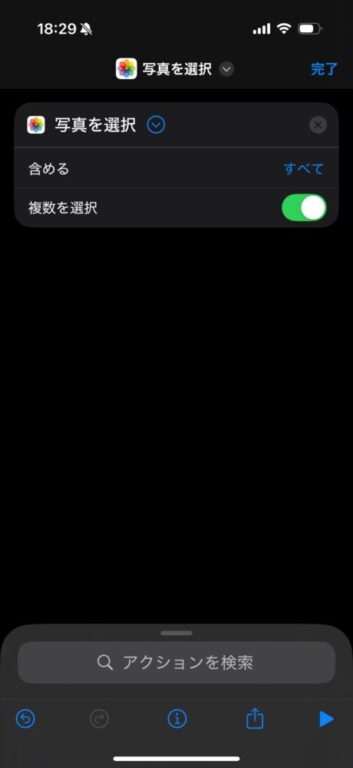
STEP1
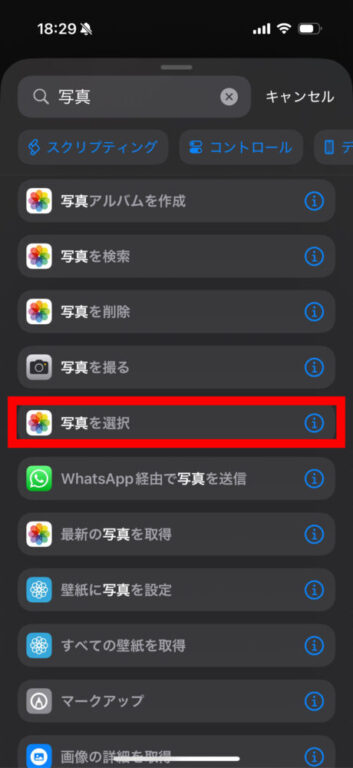
写真を選択&複数選択をオン

「写真」または「選択」で検索し、【写真を選択】をタップします。
【写真を選択】右横の『>』をタップし、複数選択をオンにします。
-
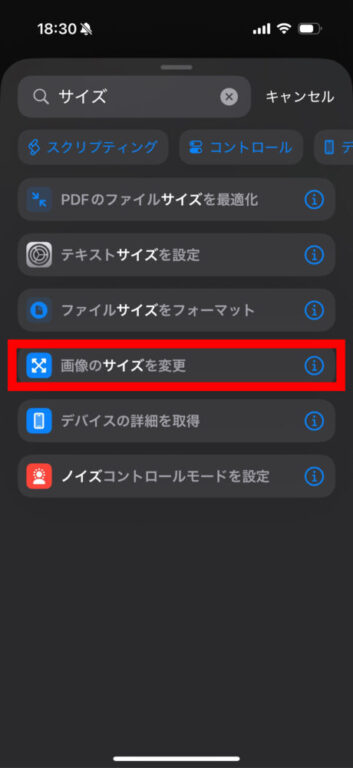
STEP2
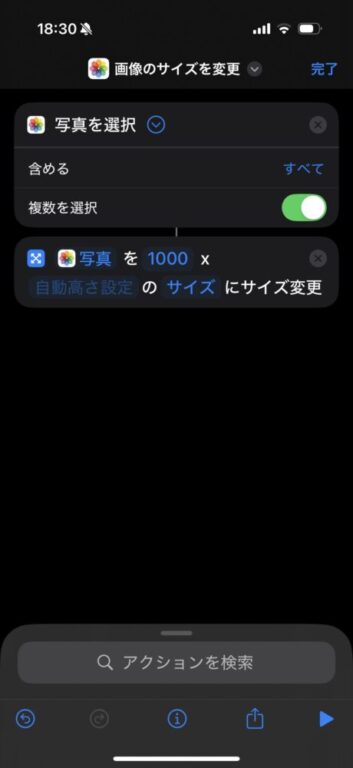
画像のサイズを変更(1000 × 自動)
「画像」または「サイズ」で検索し、【画像のサイズを変更】をタップします。
変更したいサイズを入力します。
画像は幅1000、高さ成り行き
-
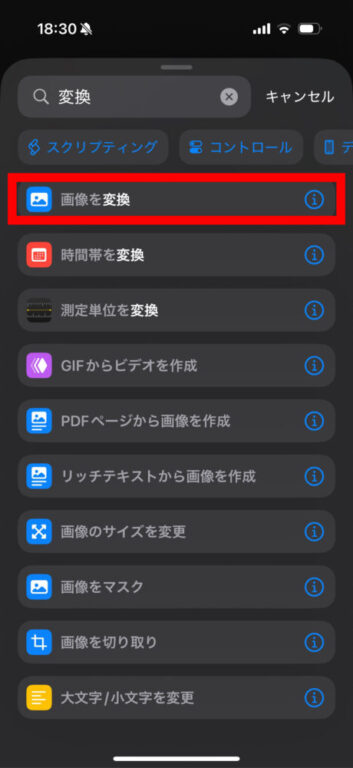
STEP3
画像を変換(JPG)
「画像」または「変換」で検索し、【画像を変換】をタップします。
変換したい画像形式を選択します。
デフォルトはJPG
iPhoneで撮った写真は、デフォルトでは「.heic」という形式で保存されます。これは HEIF(High Efficiency Image Format)というフォーマットを使った画像ファイルで、同じ画質ならJPGより容量を圧縮でき、サイズが半分くらいになります。
しかしながら、WindowsなどではHEIFに対応していないことが多いため、より汎用的なJPG(PNGなどでも可)に変換しておきます。 -
STEP4
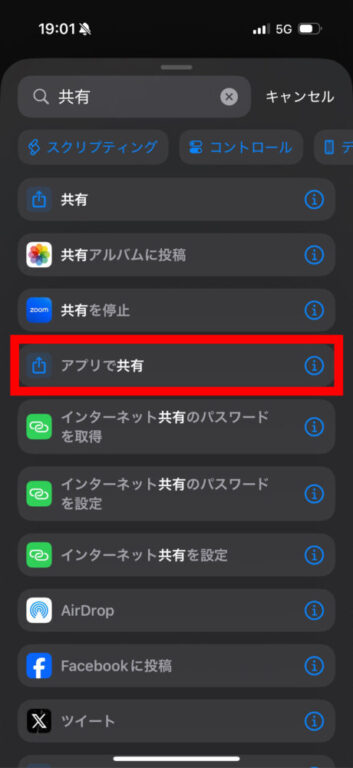
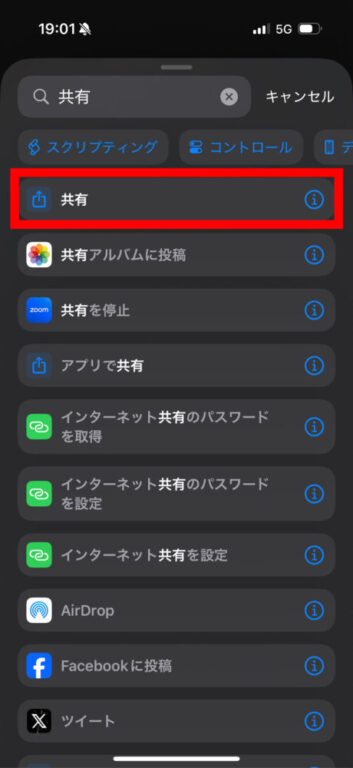
アプリで共有(OneDrive) or 共有(Googleドライブ、他)
最後の工程だけが保存先によって変わります。下のタブで切り替えてください。
「アプリ」または「共有」で検索し、【アプリで共有】をタップします。
【OneDrive】を選択します。
OneDriveアプリは事前インストール
ショートカット完成!
「共有」で検索し、【共有】をタップします。
ショートカット完成!
共有先はショートカット起動時に選ぶ形になります。OneDrive以外にも送れるので、保存先を決め打ちしたくない場合はこちらが便利です。

実際にショートカットアプリを使ってみた
作成したショートカットを実際に動かしてみます。こちらも保存先ごとにタブを分けています。
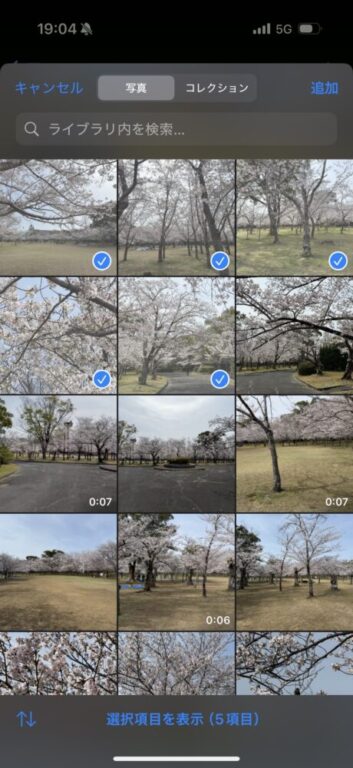
ショートカットを起動し、写真を選択します。
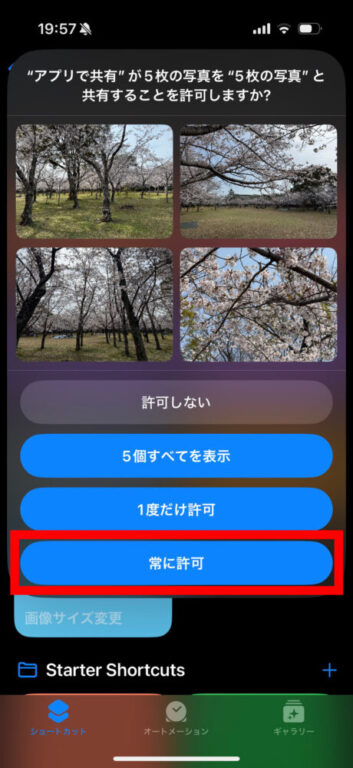
共有を許可します。
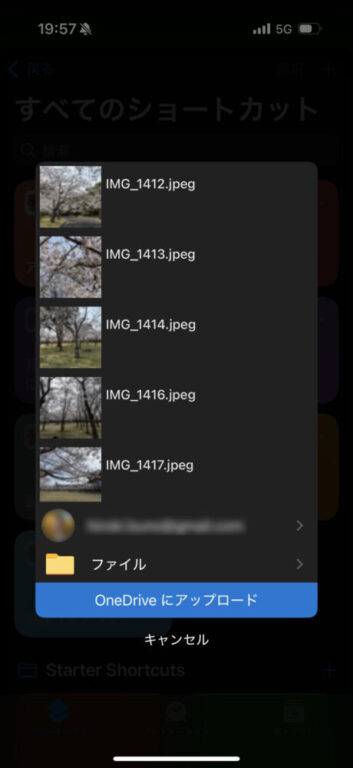
保存先のOneDriveアカウントとフォルダを選択し、アップロードします。
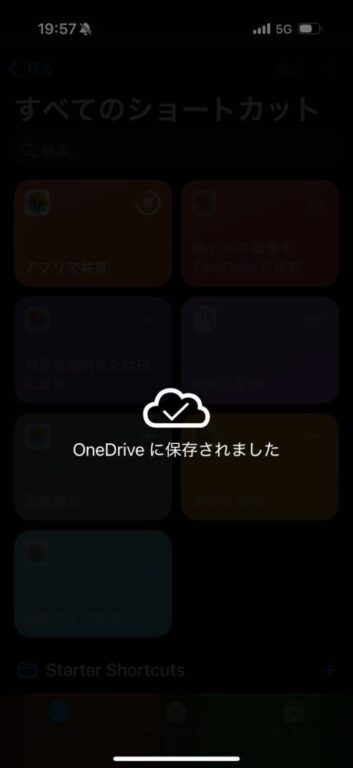
アップロードが完了すると、この画面が表示されて保存完了です。
ショートカットを起動し、写真を選択します。
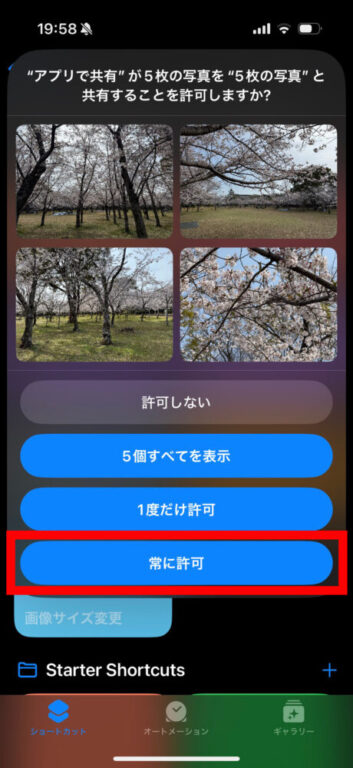
共有を許可します。
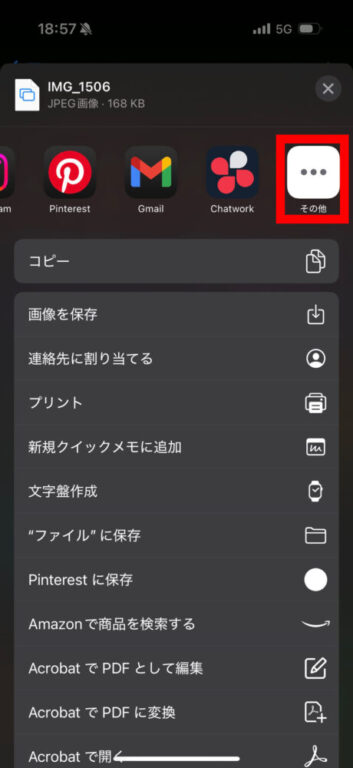
共有先にGoogleドライブを選びます。右端のその他をタップします。
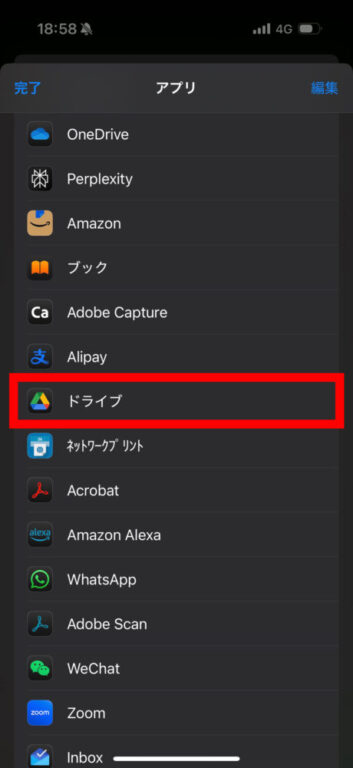
Googleドライブへの保存は、Googleドライブのアプリを探して選びます。
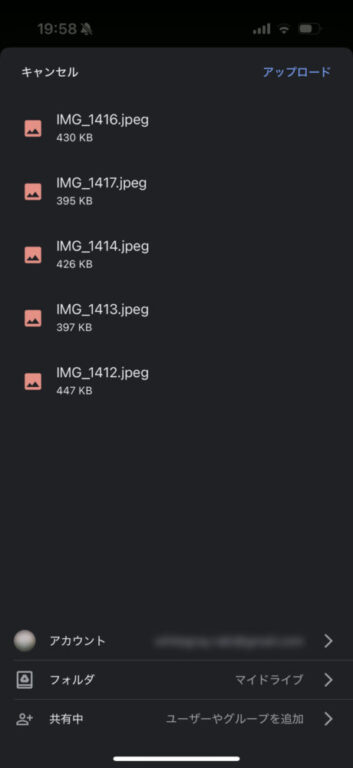
保存先のGoogleアカウントとフォルダを選択し、アップロードします。
まとめ
以上、iPhoneに保存した写真をOneDriveやGoogleドライブに保存(共有)するショートカットをご紹介しました。
撮影した写真を少し編集(サイズや形式を変えるなど)してからWindows PCで共有するときには、特に重宝するショートカットです。ぜひ利用してみてください!