
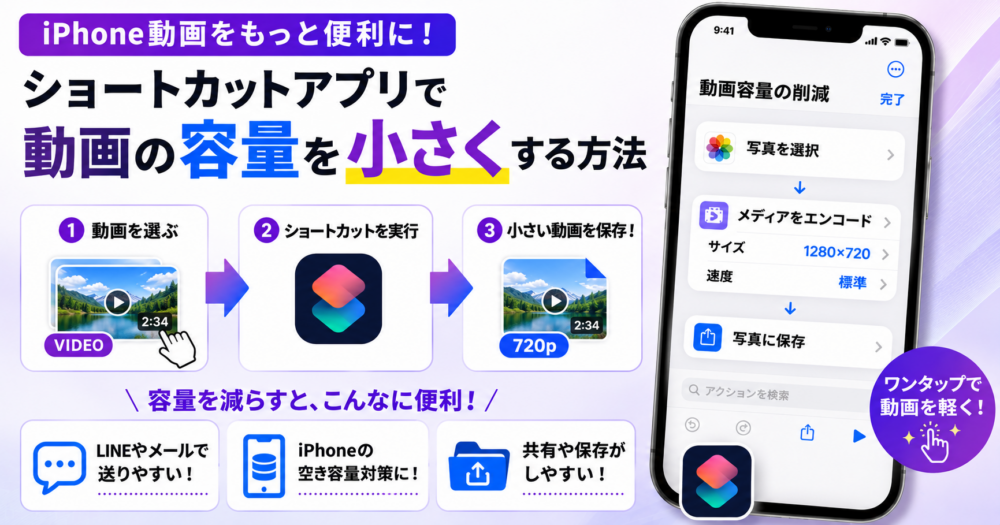
標準のショートカットアプリ(iOS13以降)で、動画の画のサイズを落として容量を小さくできます。
- ショートカットアプリが入ってない方は、App Store から無料でインストールできます。
iPhoneの動画容量を削減する作業は、標準の「ショートカット」アプリを使えばワンタッチで行えます。
LINEやメールで送れない、iPhoneの空きが足りない、というときに、すでに撮った動画を1本小さくして保存する手順です。初期設定さえ済ませれば、あとはワンタッチで容量を減らせるようになります。
ショートカットアプリとは?
簡単にいうと、『決まった一連の操作をボタン一つで行えるようにするアプリ』。iOS 13から標準装備されているので、追加のインストールは不要です(削除してしまった場合は App Store から無料で入れ直せます)。
ちょっとしたプログラミングのようなものですが、コードを書く必要はありません。決まった操作を選んで組み立てるだけなので、特別な知識は不要です。初期設定さえ済ませれば、あとはワンタッチで動画を小さくできるようになります。
ここでは「指定した動画の容量を小さくする」という操作を行いたいので、
- 1写真アプリから動画を1本選択する。
- 2選択した動画の画のサイズを 1280×720 に落とす。
- 3容量を減らした動画をフォルダ(アルバム)に保存する。
という3つのステップを組んでおき、以降はワンタッチで容量を減らせるようにします。
容量を減らす前の動画はそのまま写真フォルダに残ります。
小さくなった動画を確認してから、元の動画を消せます。
ワンタッチで動画容量を削減するショートカットを作る
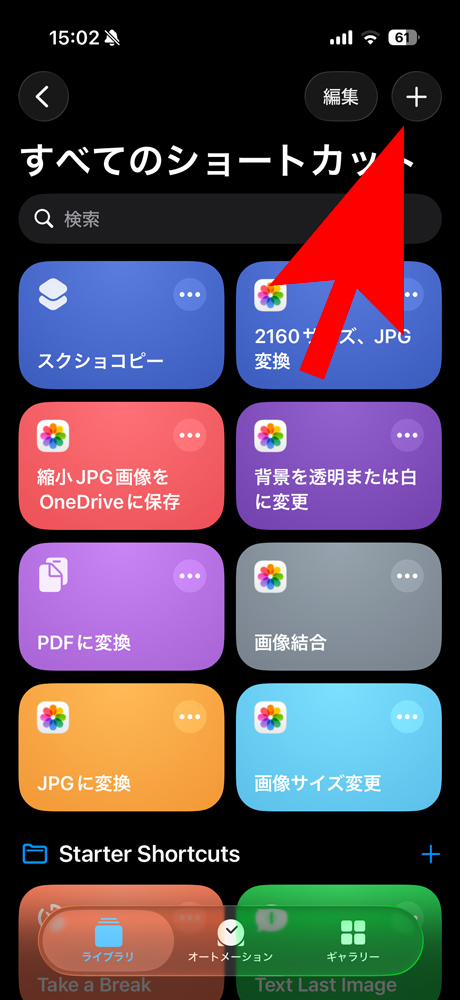
ショートカットアプリを起動して、以下手順の通り「動画容量の削減」というショートカットを作成してみます。画面上部の名前は「動画容量の削減」にしておきます。
-
STEP1
容量を減らしたい動画を選択
まずは「容量を減らしたい動画を選ぶ」という工程を作成します。

右上の【+】をタップ
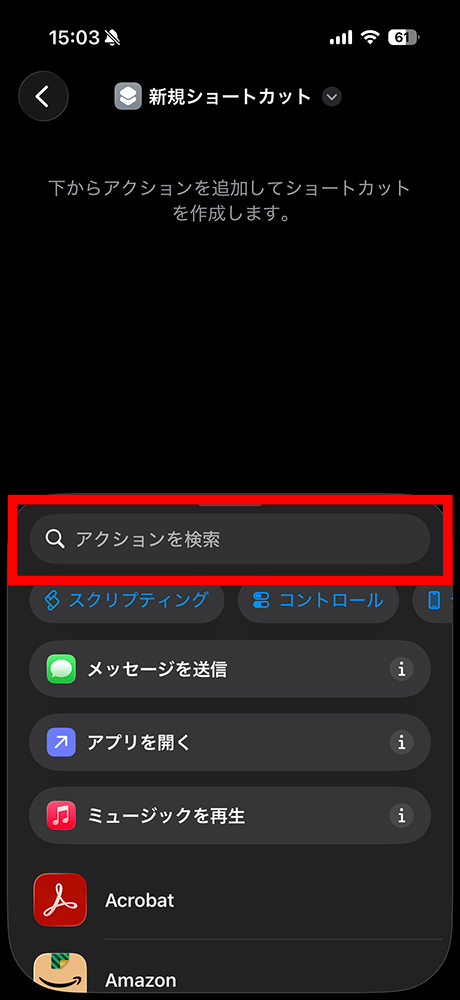
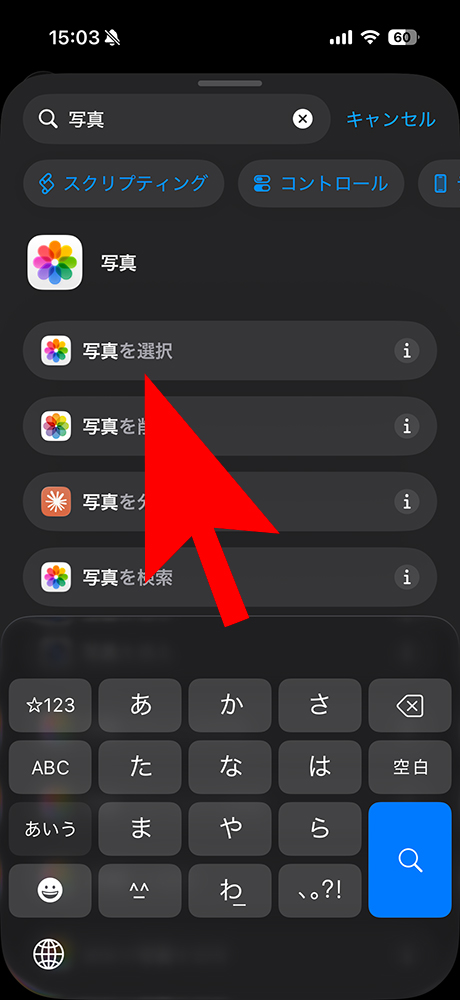
【アクションを検索】をタップ
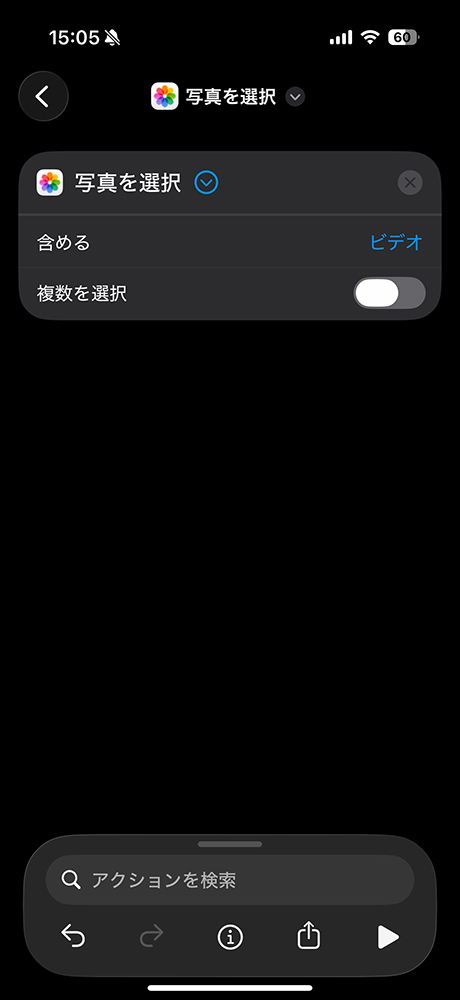
「写真」を検索し、【写真を選択】をタップ
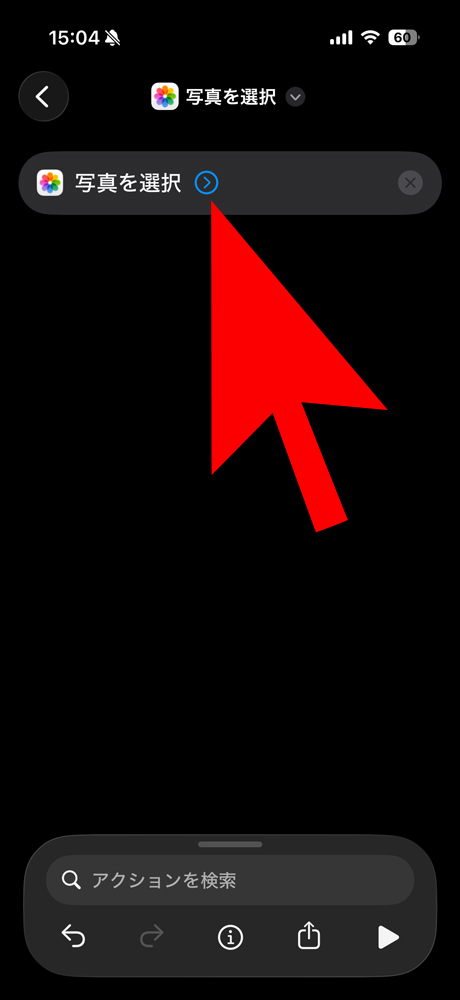
【写真を選択】の横にある【>】をタップ
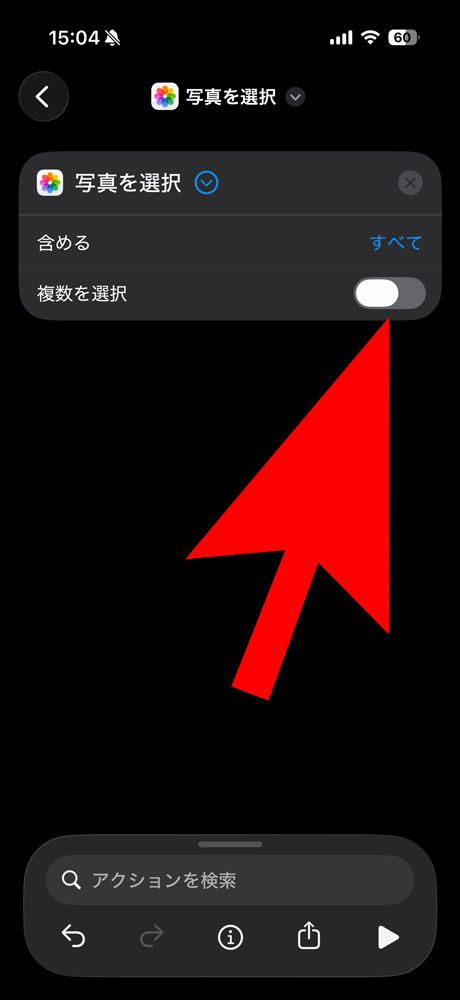
【含める】をタップ
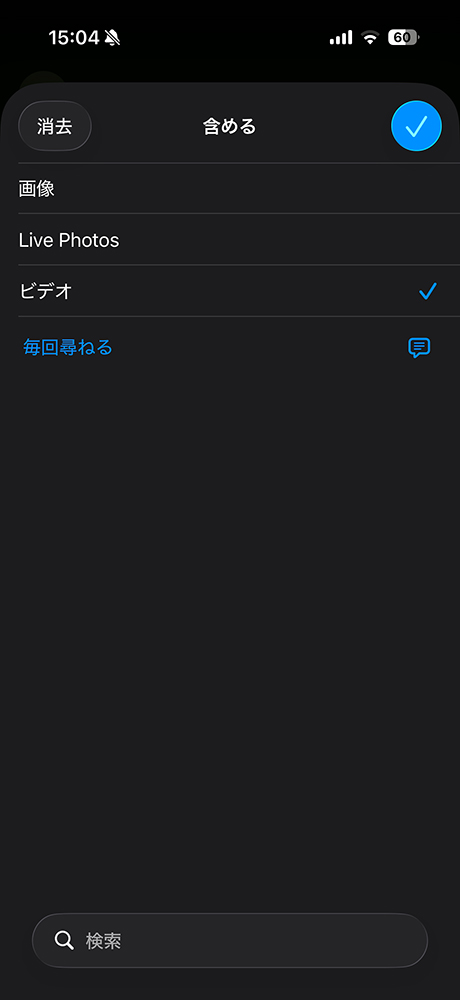
【ビデオ】以外のチェックを外す
写真が混ざらないようにする。
STEP 1 完成
これで「容量を減らしたい動画を1本選ぶ」という工程ができました。
-
STEP2
動画のサイズを落とす
次に「STEP1で選んだ動画を、指定の大きさに作り直す」という工程を作成します。容量が減るのはここです。
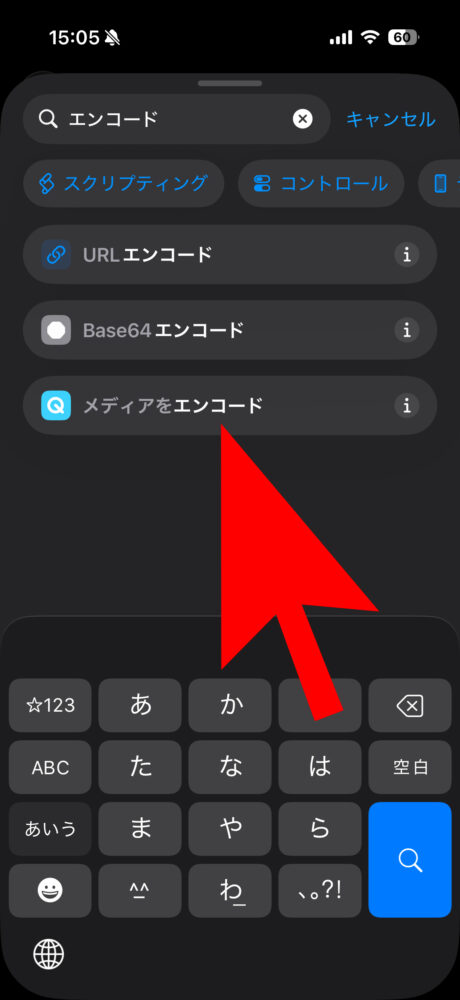
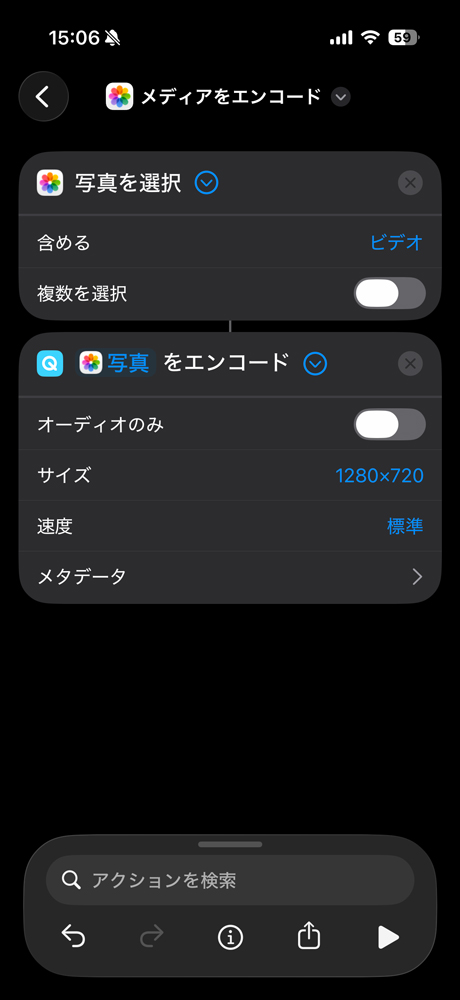
「エンコード」を検索し、【メディアをエンコード】をタップ
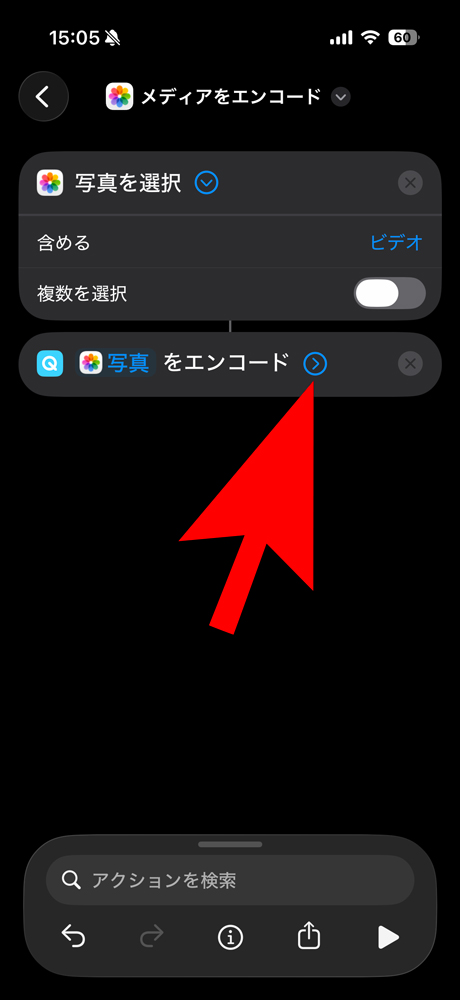
【メディアをエンコード】の横にある【>】をタップ
青い文字が「写真」になっていること。違えばそこをタップして「写真」を選ぶ
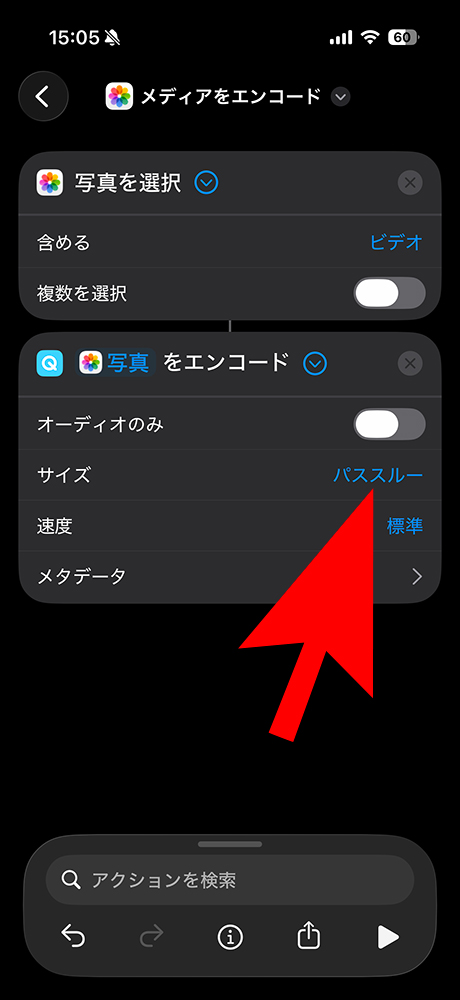
【サイズ】をタップ
最初は「パススルー」。このままだと大きさは変わらない
【1280×720】を選ぶ
オーディオのみはオフ。速度は「標準」のまま
これで「選んだ動画を 1280×720 に作り直す」という工程ができました。
1280×720 は、横1280ピクセル、縦720ピクセルです。スマホの画面で見る分には足りることが多いサイズです。
タップで拡大できます
サイズ こんなとき 640×480 画より容量。メモとして残す動画 960×540 もっと小さくしたいとき 1280×720 まずここ。4KやフルHDの元なら下がりやすい 1920×1080 元が4Kで、画を残したいとき パススルー 大きさは変わらない 元の動画より大きいサイズは選ばないでください。すでに 1280×720 前後の動画を同じ大きさに作り直しても、ほとんど減らないことがあります。
-
STEP3
容量を減らした動画を保存
最後に「容量を減らした動画を保存する」という工程を作成します。
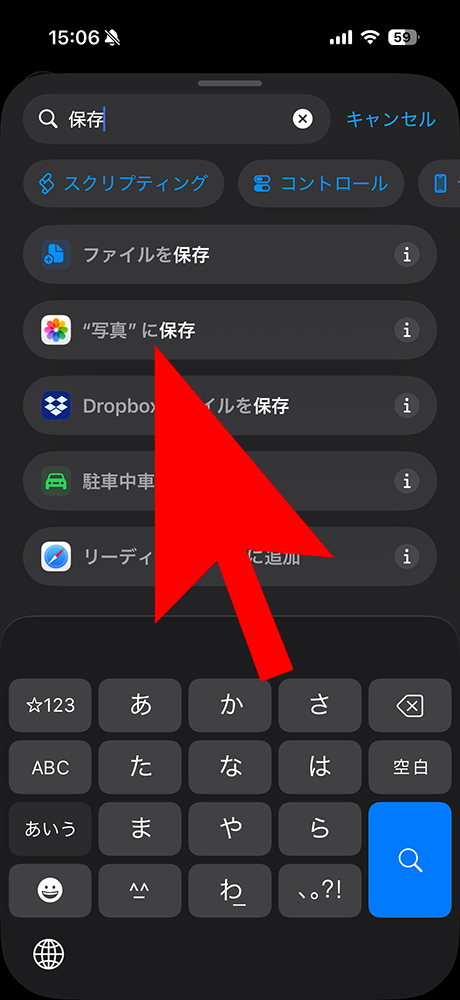
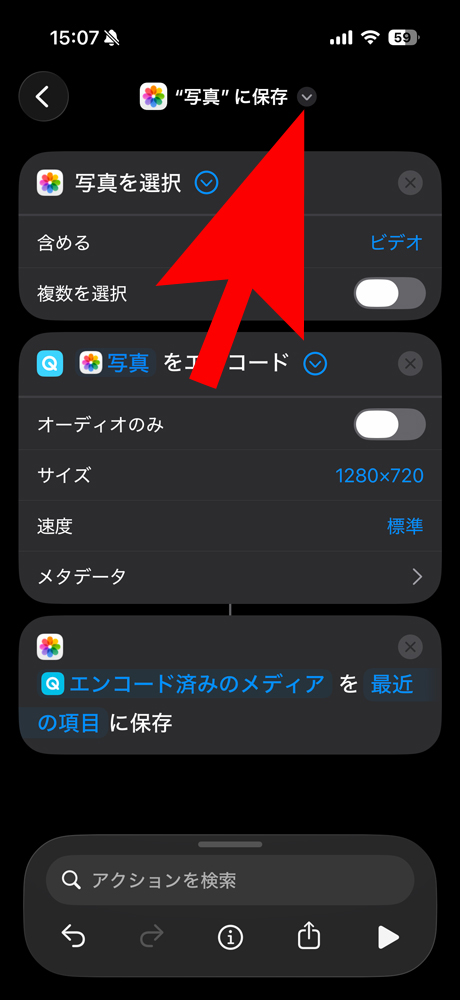
「保存」を検索し、【写真に保存】をタップ
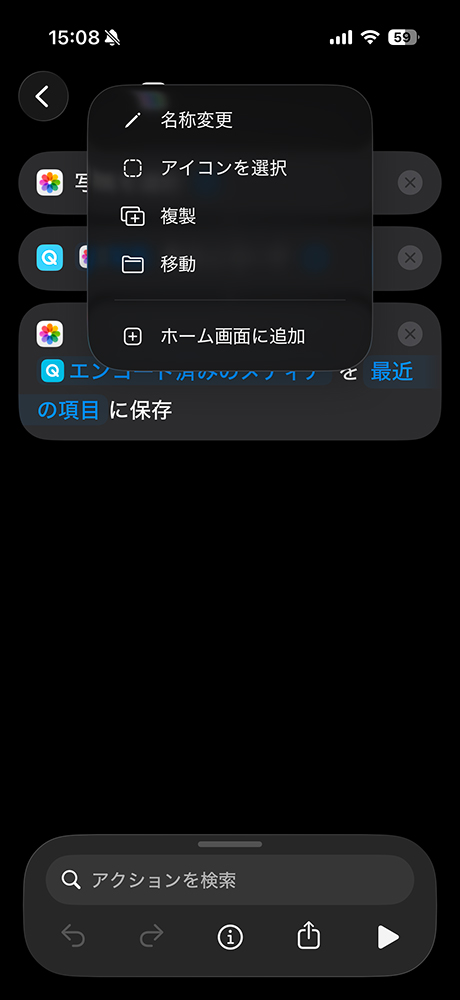
タイトル横のマークをタップ
名称変更をタップし、ショートカット名を変更
完成!
これで「指定した動画を 1280×720 に作り直し、写真フォルダに新規保存する」というショートカットができました。
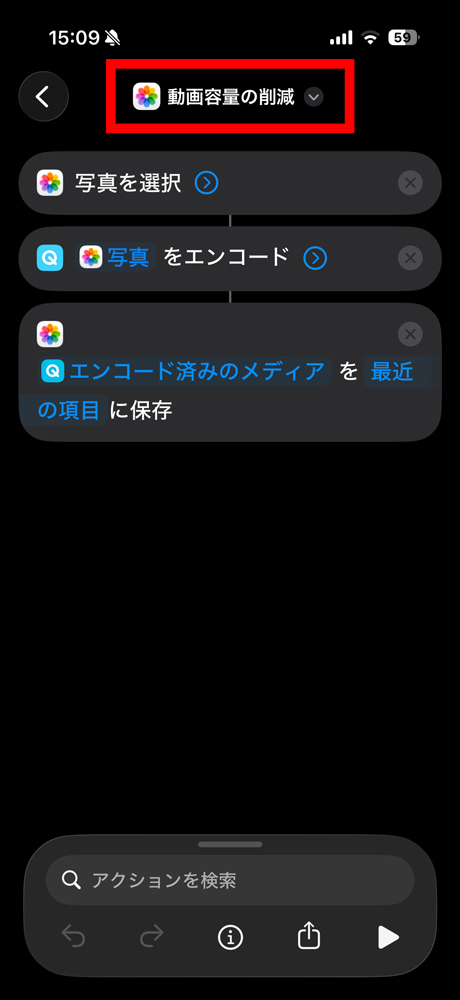
【発展】容量を減らした動画を特定のフォルダ(アルバム)に保存する方法
上記の手順で、容量を減らした動画は写真フォルダの『最近の項目』に保存されますが、「オリジナルの動画と混じって探しにくい!」と感じる方もいるでしょう。
そういった方は、容量を減らした動画を保存しておくアルバムを事前に作成しておき、そこを保存先に指定することで簡単に分類できます。
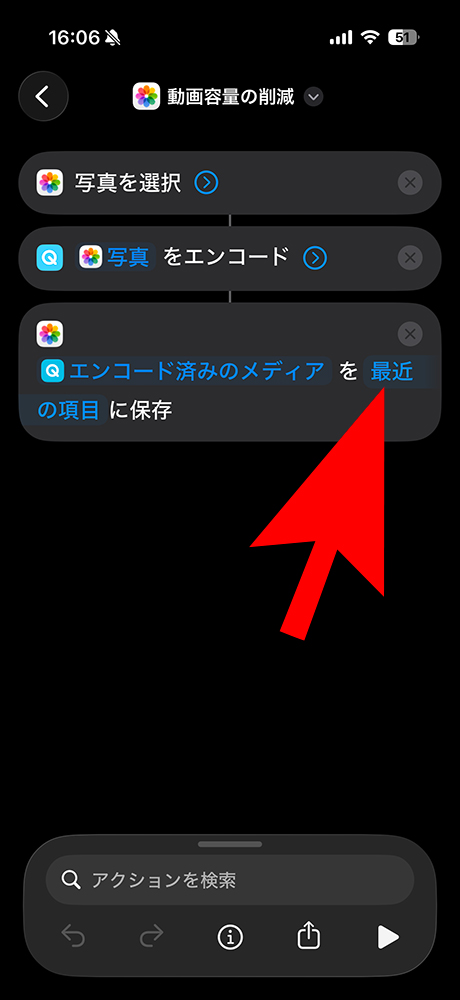
【最近の項目】をタップ
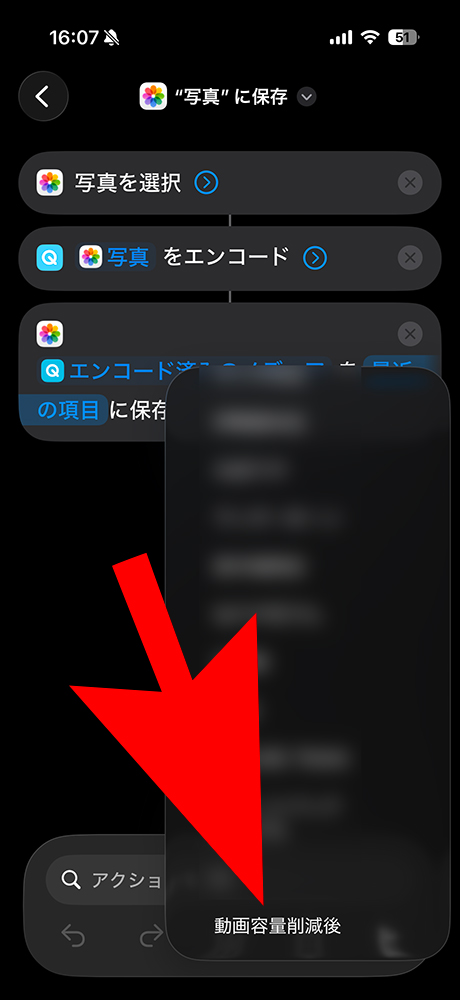
保存先一覧から、事前に用意したアルバム(上図では『動画容量削減後』)を選択
アルバムは写真アプリから作成しておくこと
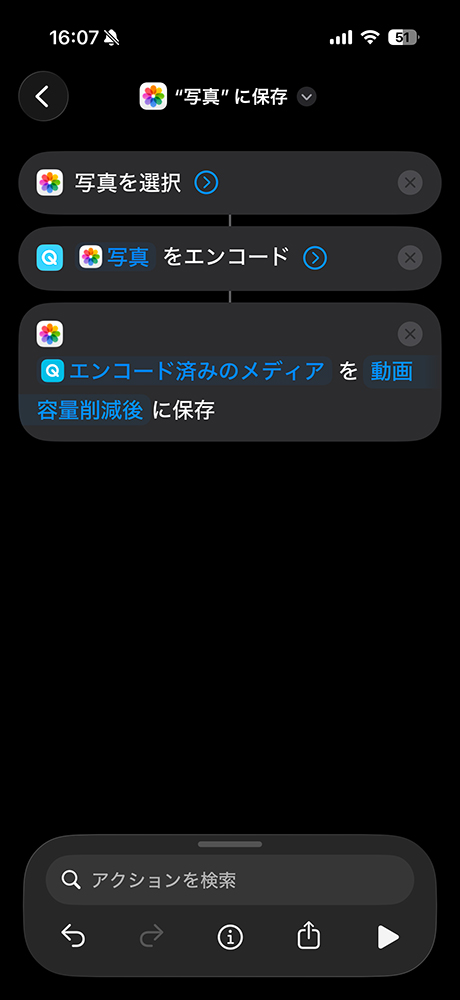
『動画容量削減後』アルバムに自動保存されるようになりました!
【発展】複数の動画を一度に容量を減らす方法
上記の手順では動画を1本だけ選択して容量を減らしますが、複数の動画を選択してまとめて処理する方法もあります。
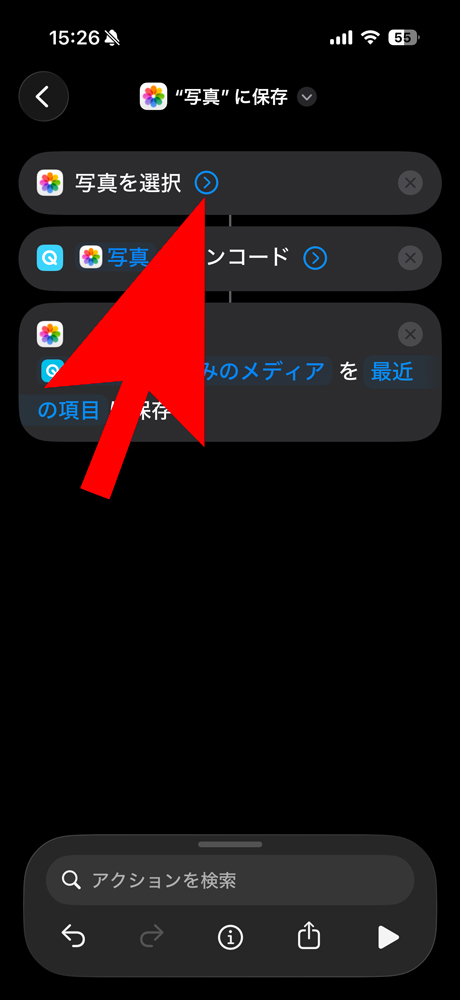
【写真を選択】の横にある『>』をタップ
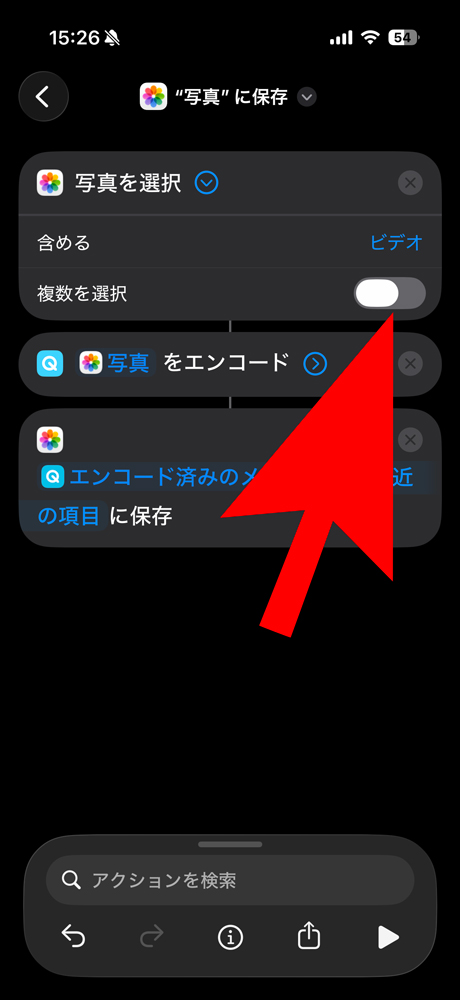
『複数を選択』のチェックをオンにする
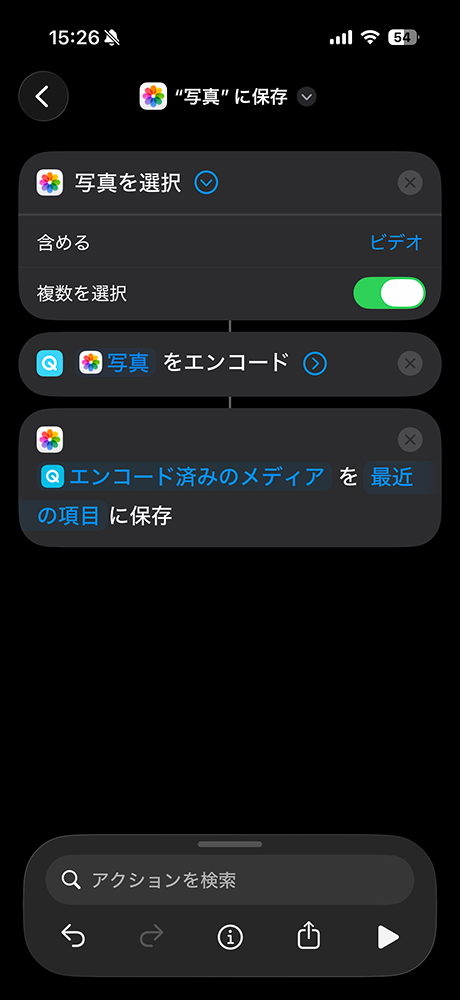
これで動画が複数選択できるようになりました!
動画が長い、または本数が多いと、完了まで時間がかかります。
終わらないときは、本数を減らして再度トライしてみてください。
【発展】作成したショートカットをホーム画面に置く方法
アプリで作成したショートカットは、他のアプリと同じようにホーム画面に置いておくことができます。
いちいちショートカットアプリを開く必要がなくなるので、よく使うショートカットであればホーム画面に置いておくと便利ですね。
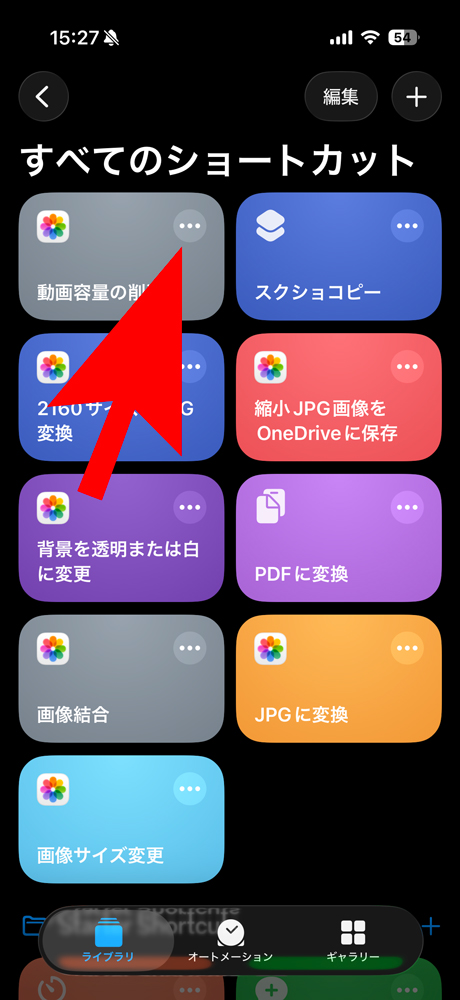
ホーム画面に置きたいショートカットの【…】をタップ
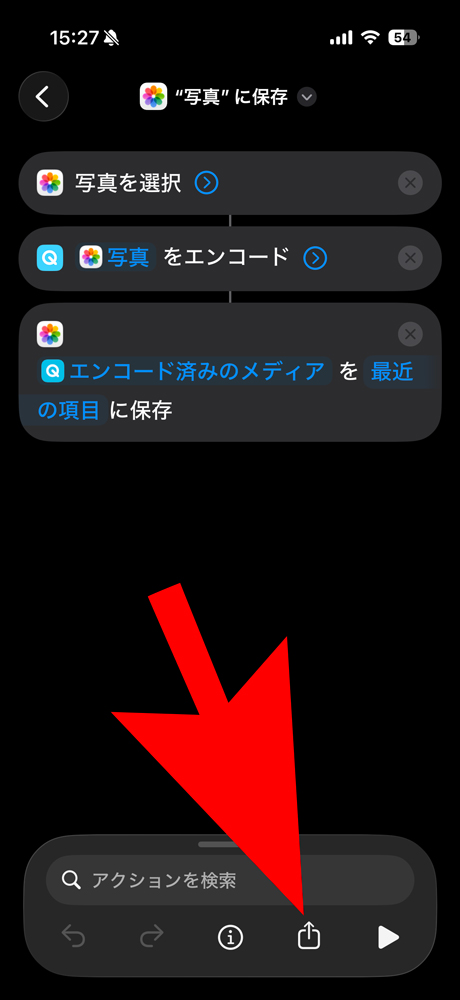
下の【共有】ボタンをタップ
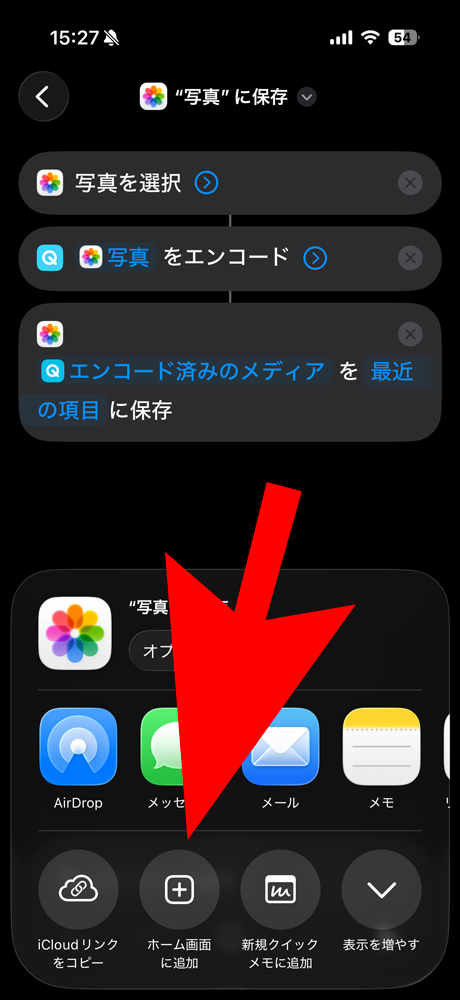
【ホーム画面に追加】をタップ
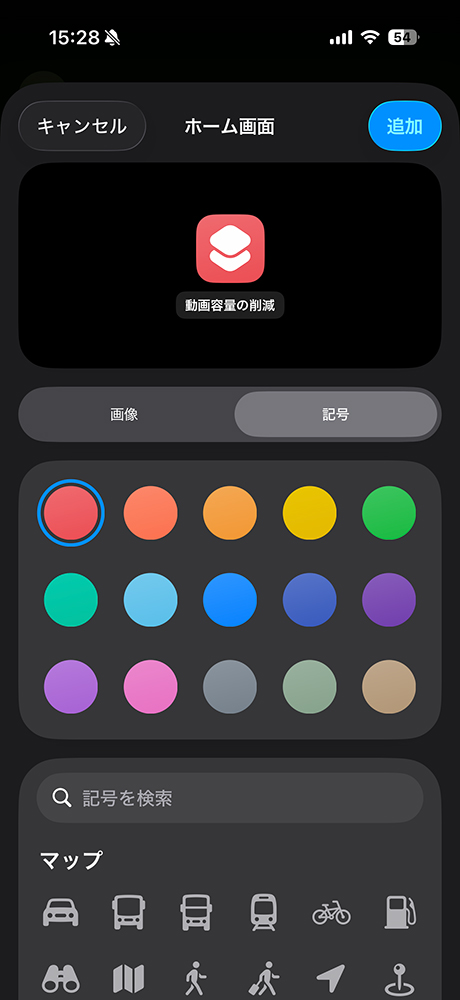
好きなデザインを設定し、右上の【追加】をタップ
「動画容量の削減」のショートカットを、ホーム画面に置けます。
「動画容量の削減」ショートカットを使ってみる
実際に、作成したショートカットを使ってみました。
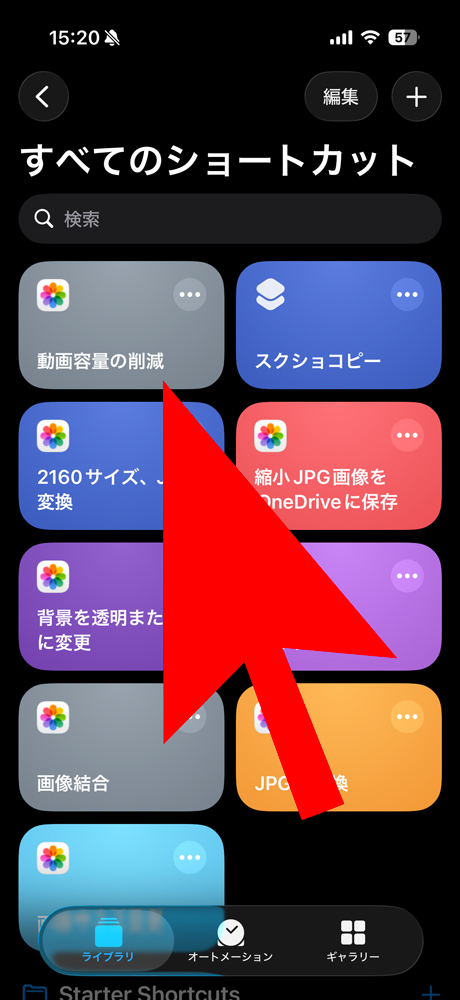
アプリを開き、作成したショートカットをタップ
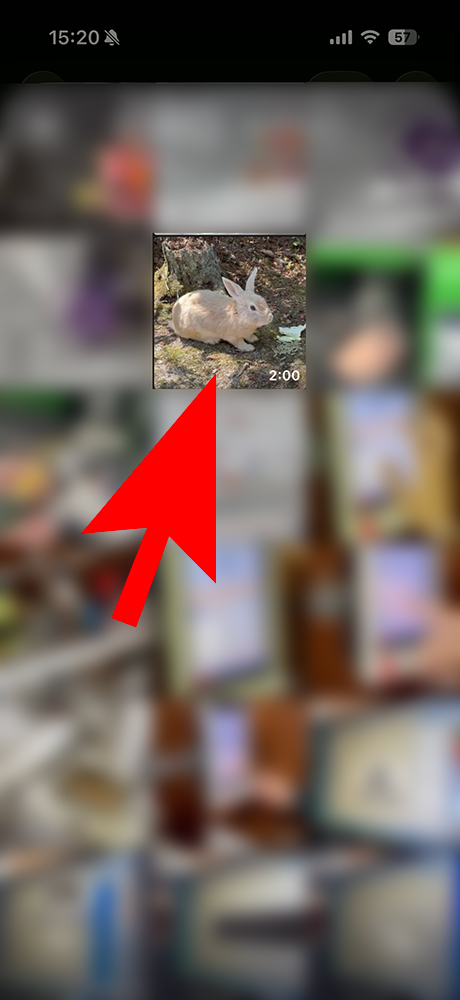
容量を減らしたい動画を選択
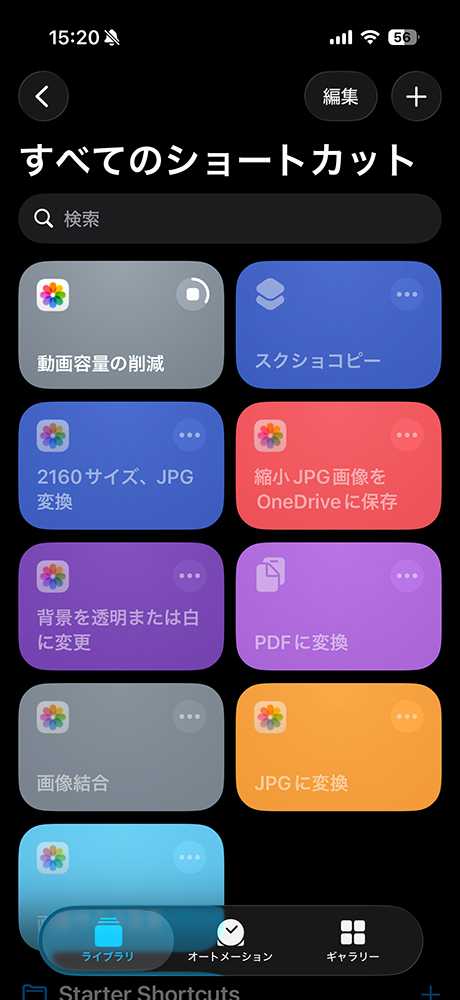
あとは自動で容量を減らしてくれる
長い動画は、終わるまで画面を閉じない
ショートカット作成後は、「作成したショートカットをタップ」➤「容量を減らしたい動画を選ぶ」だけで、事前に決めておいた大きさの動画を作ってくれます。元の動画はそのままなので、やり直しも可能です。
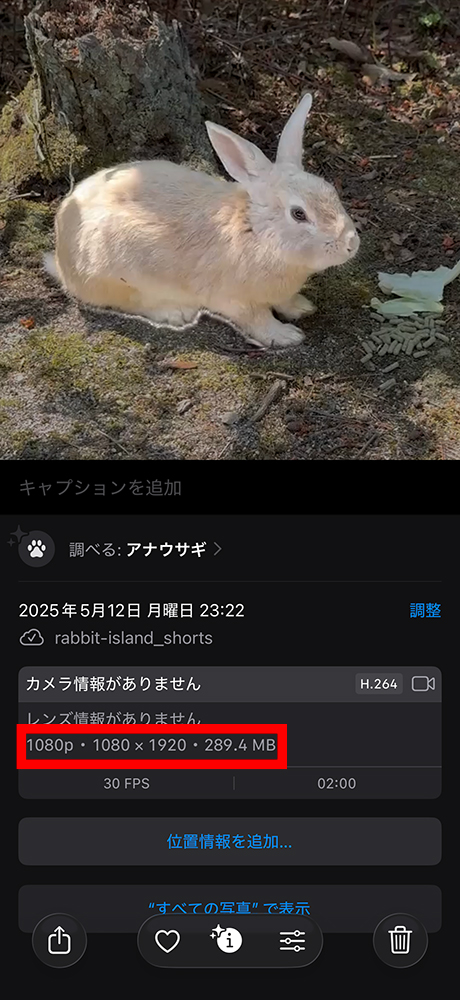
容量を減らす前(オリジナル)と減らした後の動画を比べてみました。
Before
After
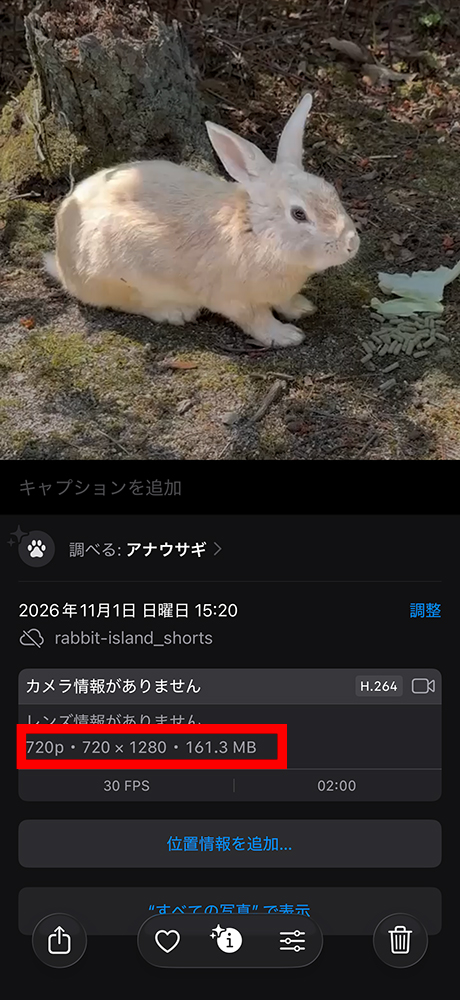
元の動画は289.4MB(1080×1920)、作り直したあとは161.3MB(720×1280)でした。
縦長の動画なので、サイズに 1280×720 を選ぶと 720×1280 として保存されます。
まとめ & ショートカットの便利な使い方
ショートカットアプリを利用した、動画容量の削減をご紹介しました。
今回は、「指定した動画を 1280×720 に作り直し、写真フォルダに新規保存する」という内容でしたが、サイズや保存先は自由に設定できるのもポイント。
事前に専用の写真フォルダ(アルバム)を作成しておき、容量を減らした動画をそこに保存するよう設定しておけば、オリジナルの動画と混じってしまうこともなくなります。(詳しくは こちら )
いろいろと応用ができますので、興味ある方はさらに深掘りしてみてはいかがでしょうか?