
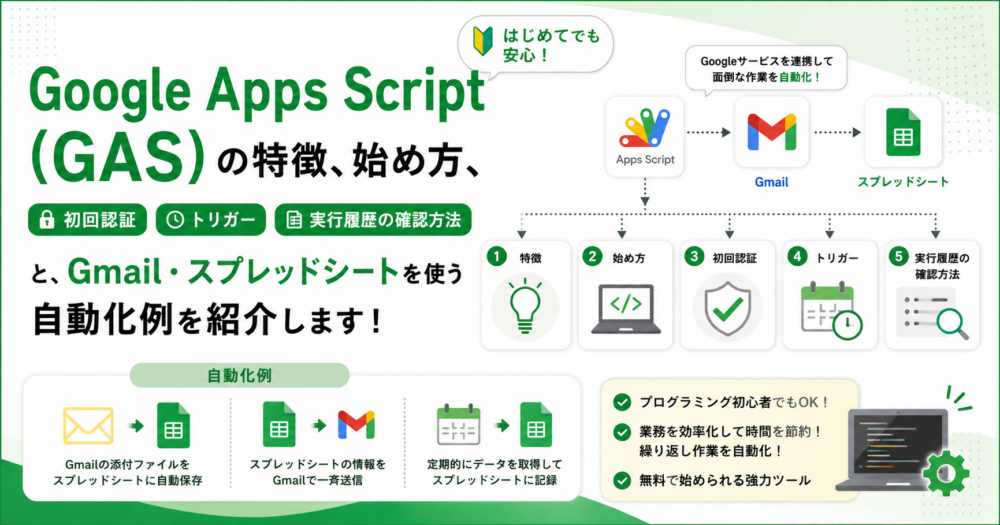
Google Apps Script(GAS)は、Gmail、Googleスプレッドシート、フォーム、スライドなどを連携し、日々の定型作業を自動化できるGoogleのクラウド開発環境です。ブラウザとGoogleアカウントがあれば、専用ソフトをインストールせずに始められます。
GASの特徴、プロジェクトの開き方、最初のコードの実行、認証とトリガー、ファイル・ライブラリ・サービスの違い、8つの業務自動化例をまとめて確認できます。
Google Apps Scriptでできること
GASはJavaScriptベースの言語で、Google Workspaceの機能をコードから呼び出せます。例えば、毎月同じメールを送る、フォーム回答を定型資料へ転記する、シートのデータからGmailの下書きを作るといった作業を自動化できます。
| 特徴 | 内容 |
|---|---|
| Googleサービスと連携 | Gmail、スプレッドシート、ドライブ、フォームなどを組み合わせられる |
| JavaScriptベース | 条件分岐、繰り返し、配列などの基本文法を応用できる |
| ブラウザで開発 | エディター、実行履歴、トリガー設定がブラウザで完結する |
| 自動実行 | 時刻、フォーム送信、シート編集などを契機に関数を実行できる |
Apps Scriptには実行時間、メール送信先数、トリガー数などのクォータと制限があります。数値は変更されることがあるため、本番運用前にGoogle公式のクォータ表を確認してください。
GASの始め方
Apps Scriptプロジェクトには、Googleファイルに紐づけて開く方法と、Apps Scriptのホームから単独で作る方法があります。
- STEP1スクリプトエディターを開く
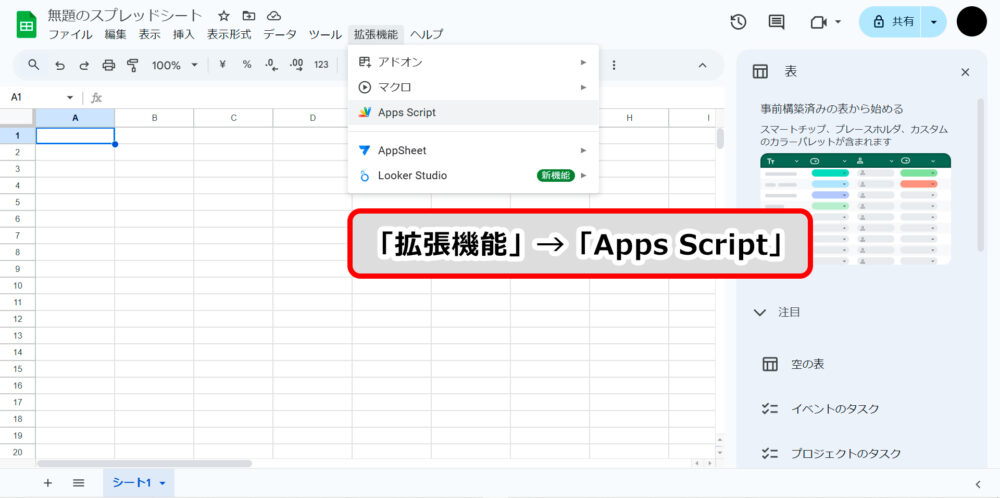
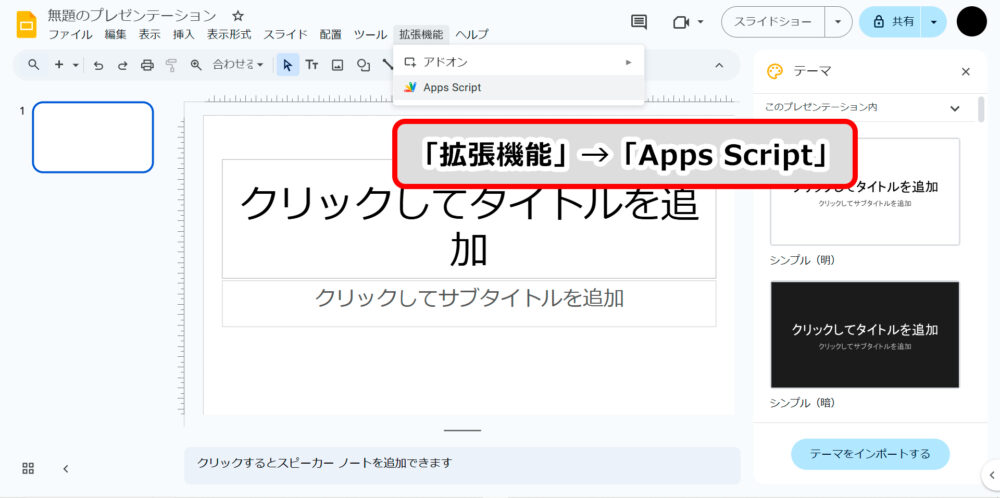
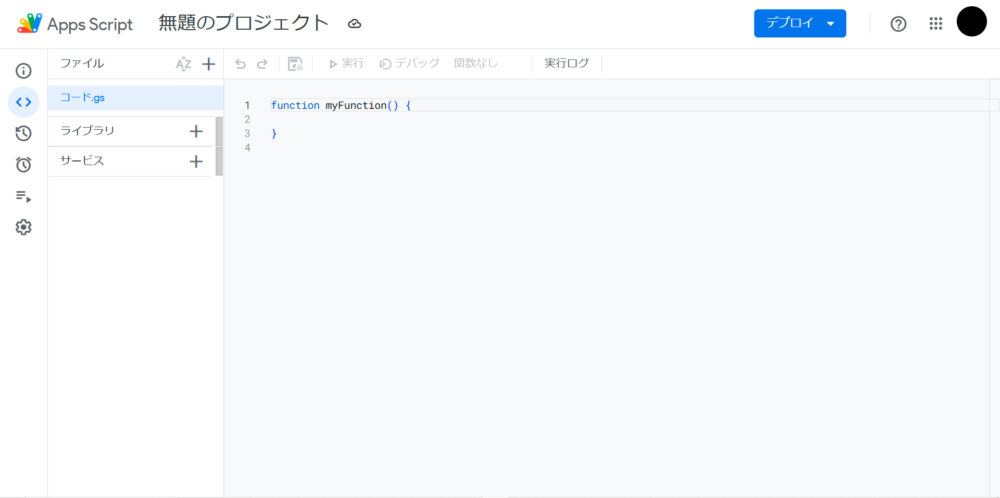
スプレッドシートやスライドに紐づける場合は、対象ファイルを開き、メニューの「拡張機能」から「Apps Script」を選びます。

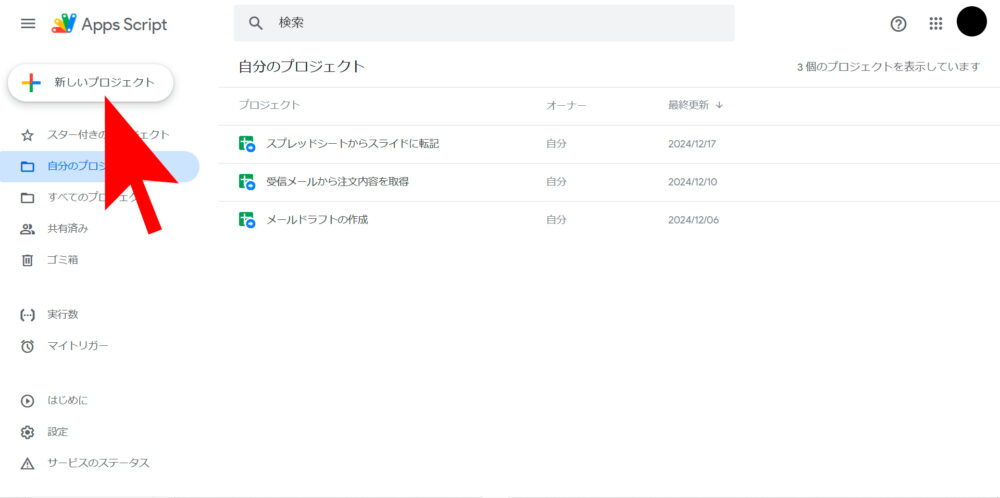
特定のファイルに紐づけない処理は、Apps Scriptホームから新しいプロジェクトを作ります。
- STEP2プロジェクトに名前を付ける
エディターが開いたら、「無題のプロジェクト」などの名前を、「月次リマインダー」「受注データ転記」のように用途が分かる名前へ変更します。
- STEP3最初のコードを実行する
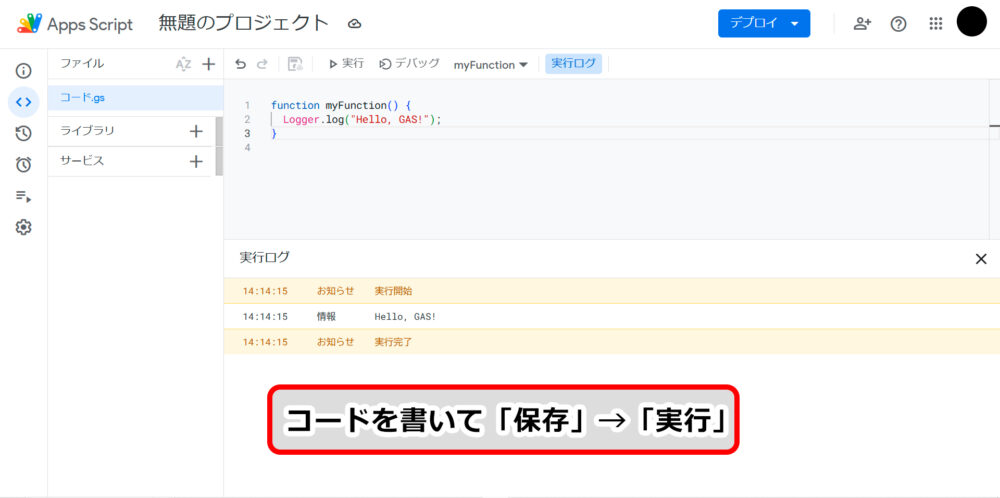
初期状態のスクリプトファイルに、次のコードを入力して保存します。
function helloGas() {
  console.log("Hello, GAS!");
}
実行対象で
helloGasを選び、実行ボタンを押します。実行ログに「Hello, GAS!」と表示されれば成功です。
認証と実行履歴を理解する
初回認証で確認すること
Gmailやスプレッドシートなどの非公開データへアクセスするコードは、初回実行時にGoogleアカウントの認証が必要です。認証画面では、自分が作ったプロジェクトか、意図したGoogleアカウントか、要求権限が用途と合っているかを確認します。画面の文言は変わることがあるため、特定のボタン名ではなく権限の内容で判断してください。
エラーは実行履歴から調べる
エディター左側の「実行数」を開くと、実行関数、開始時刻、所要時間、成功・失敗を確認できます。動かないときは、コードを推測で書き換える前にエラー詳細を確認しましょう。Google公式の認証ガイドで認証の仕組みも確認できます。
トリガーで自動実行する
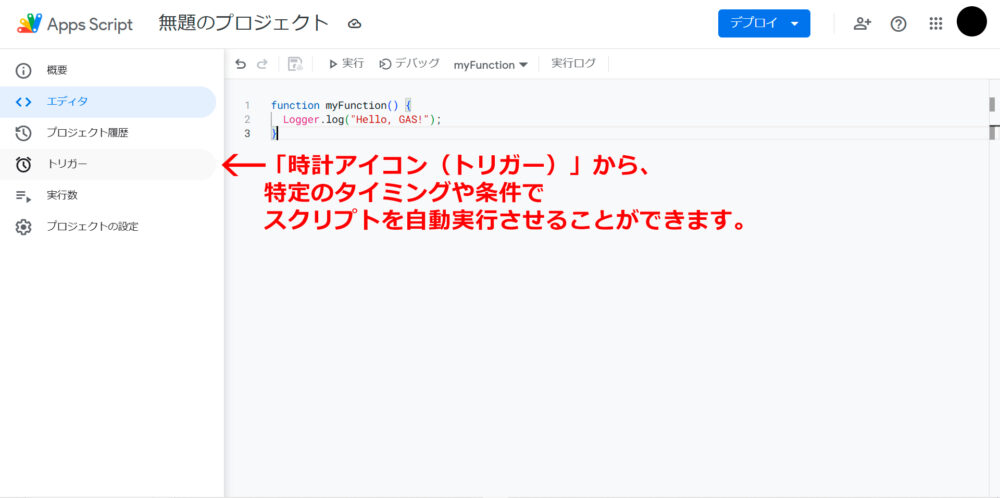
トリガーは、時刻やGoogle Workspace上の操作を契機に関数を自動実行する仕組みです。
- STEP1トリガー一覧を開く
エディター左側のトリガー画面を開き、追加操作へ進みます。
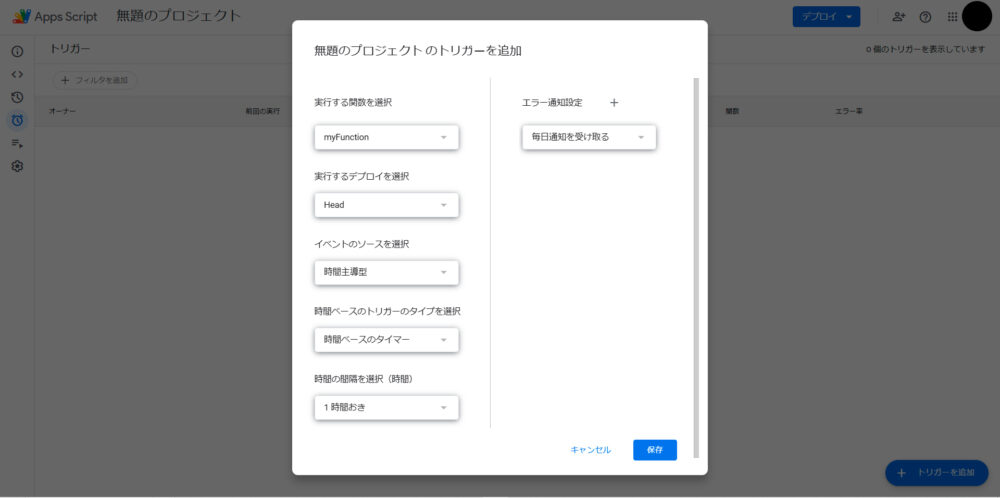
- STEP2実行条件を設定する
実行する関数とイベントの種類を選びます。例えば「時間主導型」で定期実行、「フォーム送信時」で回答受信後の処理を設定できます。
共有ファイルを別の人が編集した場合でも、インストール型トリガーは作成者の権限とクォータで動きます。担当者の変更も考慮し、失敗時は通知メールと実行履歴を確認してください。
利用できるイベントと制限はGoogle公式のインストール型トリガーガイドで確認できます。
ファイル・ライブラリ・サービスの違い
エディター左側にある各項目は、次のように使い分けます。
| 項目 | 役割 | 使う場面 |
|---|---|---|
| スクリプトファイル | GASの関数や設定値を記述する | 処理ごとにコードを分けて管理する |
| HTMLファイル | HTML Serviceで表示する画面を記述する | WebアプリやサイドバーのUIを作る |
| ライブラリ | 別のApps Scriptプロジェクトの関数を再利用する | 共通処理を複数プロジェクトで使う |
| サービス | Googleの各種APIをApps Scriptから呼び出す | YouTube Data APIなどの高度なサービスを追加する |
ライブラリは便利ですが、実行速度に影響する場合があり、利用にはスクリプトIDと閲覧権限が必要です。Google公式のライブラリガイドも確認してください。
GASを使った業務自動化の実践例
NOVEBLOで手順とコードを公開しているGASの実践例です。自分の業務に近い例から試すと、GASの仕組みを理解しやすくなります。
毎月の決まった時期にリマインダーメールを送る
経費精算や資料提出など、毎月発生する作業を忘れないようメールを送ります。時間主導型トリガーの入門に向いています。
スプレッドシートからGmailの下書きを作る
宛先、件名、氏名、本文をシートに入力し、ボタンでGmailの下書きを作ります。送信前に人が確認したい業務に向いています。
メールマージで宛先ごとのメールを送る
宛先一覧とテンプレートをシートで管理し、送信先ごとに本文を差し替えて送ります。誤送信とクォータ対策のため、少数件でのテストが必要です。
受信メールの定型データをシートへ転記する
決まった件名と形式のメールから、法人名、氏名、住所、商品、数量などを抽出します。メール形式の変更には注意が必要です。
【GAS】受信メールの内容をスプレッドシートに自動転記する方法
スプレッドシートの内容をスライドへ転記する
シートの値をスライドの固定テキストボックスへ転記します。定型の会議資料や申請書の作成に向いています。
フォーム送信を契機に最新回答を転記する
Googleフォームの回答送信時にトリガーを動かし、回答をシートの固定セルや定型スライドへ転記します。履歴保存と最新値の上書きを区別することが大切です。
【GAS】Googleフォームの回答をシートまたはスライドに自動転記する方法
Webサイトのクリック数をシートに記録する
Apps ScriptをWebアプリとして公開し、Webページ側のJavaScriptから通信します。簡易的なクリック計測に使えますが、公開範囲と書き込み競合の対策が必要です。
【GAS×JavaScript】ボタンのクリック数をスプレッドシートに記録する方法
シートの値をWebサイトに表示する
GASのWebアプリがシートの値をJSONで返し、Webサイト側で数値やメッセージを表示します。公開データだけを返す設計が必要です。
【GAS×JavaScript】スプレッドシートの値をWebサイトに表示する方法
初めてのGASで失敗しないコツ
- 1本番データではなくコピーしたファイルで試す
- 2メールはまず自分宛てに1件だけ送る
- 3自動実行前にエディターから手動実行する
- 4固定セルの上書き前に履歴が必要か確認する
- 5トリガー作成者、実行履歴、クォータを定期的に確認する
GASは小さな定型作業から始めると、「データを読む」「加工する」「別のGoogleサービスへ反映する」という基本の流れを学べます。まずは自分の業務に近い1本を選んでみてください。