
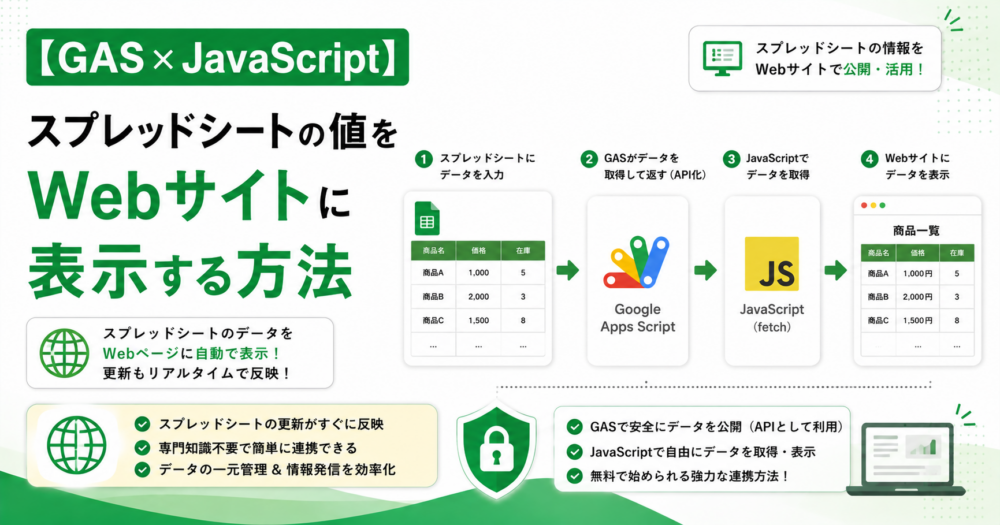
はい。Google Apps ScriptをWebアプリとして公開し、シートの値をJSONで返すようにします。Webサイト側のJavaScriptからそのURLを読み込めば、数値やメッセージをページ上に表示できます。
この記事では、スプレッドシートのB1セルに入れた数値と、B2セルに入れたメッセージをWebサイトに表示するまでを順番に設定します。
この仕組みは、Webサイトのボタンクリック数をスプレッドシートに記録する方法と組み合わせられます。クリック数の記録は関連記事、シートからの読み取りと表示はこの記事を参考にしてください。
仕組みと準備するもの
WebサイトがGASのWebアプリURLへGET通信を送ると、doGet()がシートのB1・B2を読み取ってJSONを返します。ブラウザ側のJavaScriptは、返ってきたJSONから数値とメッセージを取り出してHTMLに表示します。
| 用意するもの | 役割 |
|---|---|
| Googleスプレッドシート | 表示したい数値とメッセージを保存する |
| Apps Script | B1・B2の値を読み取り、JSONで返す |
| Webサイト | GASへ通信し、取得した値を表示する |
スプレッドシートを準備する
シートのA1に「現在の数値」、A2に「メッセージ」などの見出しを入れます。B1に表示したい数値、B2に表示したい文字を入力してください。
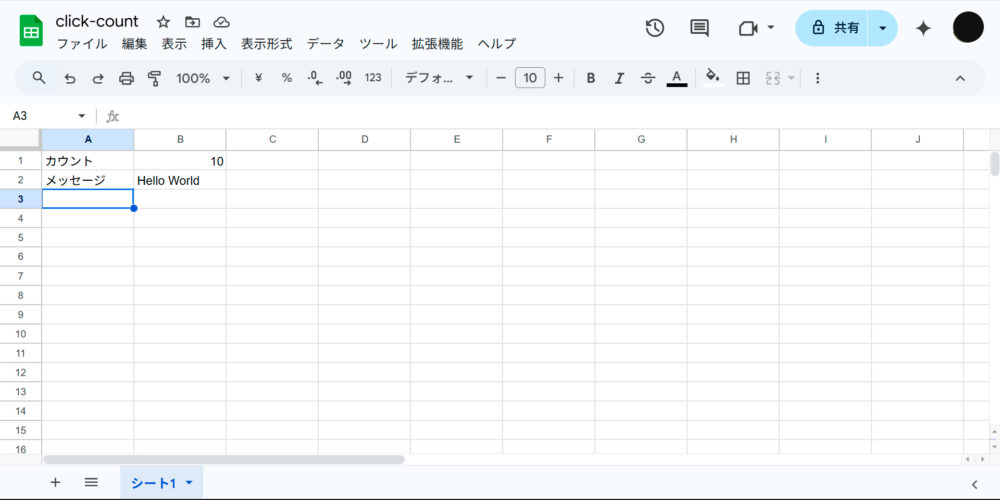
セル位置は後で使うB1:B2と一致させます。別のセルを使う場合は、シートだけでなくGAS側の範囲も変更してください。
GAS側のコードを保存する
スプレッドシートの「拡張機能」→「Apps Script」を開きます。Code.gsに次のdoGet()を保存してください。
function doGet() {
  const sheet = SpreadsheetApp.getActiveSpreadsheet().getActiveSheet();
  const values = sheet.getRange("B1:B2").getDisplayValues().flat();
  const payload = {
    metricNum: Number(values[0]) || 0,
    message: values[1] || ""
  };
  return ContentService
    .createTextOutput(JSON.stringify(payload))
    .setMimeType(ContentService.MimeType.JSON);
}getDisplayValues()はセルに表示されている値を文字列として取得します。B1はNumber()で数値に変換し、空欄や数値に変換できない値なら0を返します。B2が空欄のときは空文字を返します。
クリック数を記録する記事のdoPost()をすでに使っている場合は、その下へこのdoGet()を追記できます。同じWebアプリURLで、POST通信は記録、GET通信は読み取りと使い分けられます。
Webアプリとしてデプロイする
初めて公開する場合は、次の順に設定します。
- 1画面右上の「デプロイ」→「新しいデプロイ」を開く
- 2種類の選択から「ウェブアプリ」を選ぶ
- 3「次のユーザーとして実行」を自分にする
- 4サイトの閲覧者が読み込めるアクセス範囲を選ぶ
- 5表示される権限を確認して承認する
- 6デプロイ後に
/execで終わるWebアプリURLをコピーする
公開後に
Code.gsを修正して保存しただけでは、公開版に反映されません。「デプロイ」→「デプロイを管理」から編集を開き、新しいバージョンで更新してください。デプロイと初回承認の画面を画像付きで確認したい場合は、ボタンのクリック数を記録する記事の「Webアプリとしてデプロイする」を参考にしてください。
公開するデータに注意する
公開サイトの誰でも読み込める設定にした場合、WebアプリURLを知る人はJSONを直接読めます。次のようなデータは返さないでください。
- 氏名、住所、メールアドレスなどの個人情報
- 非公開の売上、在庫、社内情報
- パスワード、APIキー、アクセス用の文字列
公開しても問題のないお知らせ、簡易な集計値、受付状況などに用途を限定すると安全です。
Webサイトに表示用HTMLを置く
数値とメッセージを表示したい位置に、次のHTMLを置きます。読み込み完了までは「読み込み中…」と表示します。
<p>現在の数値: <span class="metric-value">読み込み中...</span></p>
<p>メッセージ: <span class="sheet-message">読み込み中...</span></p>
JavaScriptでGASから値を取得する
★GASのURL★を、デプロイ時にコピーした/exec URLへ置き換えます。
const gasUrl = "★GASのURL★";

async function showSheetData() {
  const metricValue = document.querySelector(".metric-value");
  const sheetMessage = document.querySelector(".sheet-message");
  try {
    const response = await fetch(gasUrl, { cache: "no-store" });
    if (!response.ok) throw new Error("request failed");
    const payload = await response.json();
    metricValue.textContent = payload.metricNum;
    sheetMessage.textContent = payload.message || "未設定";
  } catch (error) {
    metricValue.textContent = "取得エラー";
    sheetMessage.textContent = "データを読み込めませんでした";
  }
}

showSheetData();
cache: "no-store"を指定し、ブラウザが以前の応答を使うのを抑えています。ただし、シートの値を変えた瞬間に表示が自動で書き換わるわけではありません。このコードでは、ページを開いたときに1回取得します。
表示を確認する
- 1B1に数値、B2にメッセージを入力する
- 2Webサイトを開き、値が表示されるか確認する
- 3B1・B2を別の値に変える
- 4Webサイトを再読み込みし、表示が変わるか確認する
最初に/exec URLをブラウザで直接開くと、GASが返しているJSONを切り分けて確認できます。JSONは正しいのにページへ表示されない場合はWebサイト側、JSON自体が返らない場合はGAS側を中心に確認できます。
反映されないときの確認
「デプロイ」→「デプロイを管理」から、新しいバージョンで更新したか確認します。保存だけでは公開版が更新されません。
URLが/devではなく/execで終わるか、アクセス範囲がサイトの閲覧者に合っているか、ブラウザの開発者ツールに通信エラーが出ていないかを確認します。
シートの値がB1・B2にあるか、GASのgetRange("B1:B2")と一致するかを確認します。また、Webサイト側がmetricNumとmessageを読んでいるか確認してください。
まとめ
- GASの
doGet()でB1・B2を読み取り、JSONで返す - Webサイト側は
fetch()で/execURLへGET通信を送る - GASのコードを変えたら、新しいバージョンでデプロイを更新する
- 公開設定のWebアプリから、個人情報や非公開情報を返さない
- クリック数の記録と組み合わせると、記録と表示の両方を同じシートで扱える
GASとWebサイト連携の関連記事