
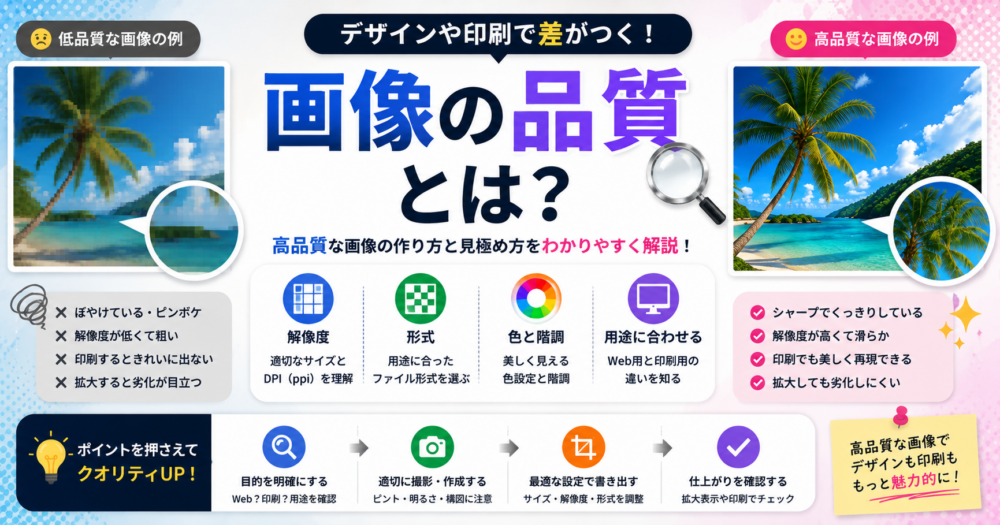
350dpiという数値だけでは、高画質かどうかは判断できません。同じ画像でも大きく印刷するほど1インチあたりのピクセル数が減り、粗く見えやすくなります。画像のピクセル数と、実際の印刷サイズをセットで確認してください。
- 画面上の画像では「ppi」、印刷機の出力では「dpi」が本来の単位ですが、画像制作の現場ではdpiと案内されることも多くあります。
- 必要な解像度は印刷物や印刷会社によって異なるため、入稿先の指定がある場合はそちらを優先します。
高画質な画像? 解像度? 画素? dpi?
本記事では、これらの用語について初心者向けに解説します。
オリジナルグッズ制作で「名入れ」を行うとき、メール等でデザイン(画像)データを業者に送ります(デザイン入稿)。
ただし、どんな画像でも良いわけではありません。「アウトライン化されたベクターデータ」や、指定サイズで十分なピクセル数を持つ画像データなど、入稿先の仕様に合うデータが求められます。必要な解像度は用途によって異なるため、350dpiを一律の基準にはせず、印刷会社の入稿条件を優先しましょう。
- 「高解像度データ」って何?
- 今手元にあるデータは高解像度? 低解像度? 高画質? 低画質?
- 350dpiってどういうこと?
デザイン作成や入稿時に戸惑うポイントについても解説していますので、参考にしてみてください。
解像度や画像サイズを計算するWebツール
解像度とは? 高画質とは?
一般に「画像の鮮明さや精細さ」を表す指標として用いられるのが解像度(resolution)です。画像では、縦横のピクセル数や、印刷時の1インチあたりのピクセル数(ppi)で表します。
同じ印刷サイズならppiが低い画像は粗く見えやすく、ppiが高い画像は細部を表現しやすくなります。
① 高解像度の画像

② 低解像度の画像

👆の画像を見ると、高解像度の画像(①)の方が低解像度の画像(②)よりキレイに見えますね。
また「高画質」は、解像度だけでなく、ピント、ノイズ、階調、圧縮の状態などを含む総合的な評価です。
同じ用途・表示サイズで比べれば、十分なピクセル数を持つ画像の方が細部を鮮明に見せやすくなります。
解像度の低い画像はなぜボヤっと見えるのか?
ボヤける画像(低解像度)とボヤけない画像(高解像度)の違いはどこからくるのでしょうか?
ラスター画像では、表示・印刷するサイズに対して十分な画素があるかどうかが大きく影響します。
ラスター画像はピクセル、印刷物はドットの集まり
写真などのラスター画像は画素(ピクセル)の集まりで、印刷物はプリンターが出力する細かなドットの集まりです。と言われてもピンとこないかもしれませんが、画像を拡大していくとピクセルの様子がよくわかります。
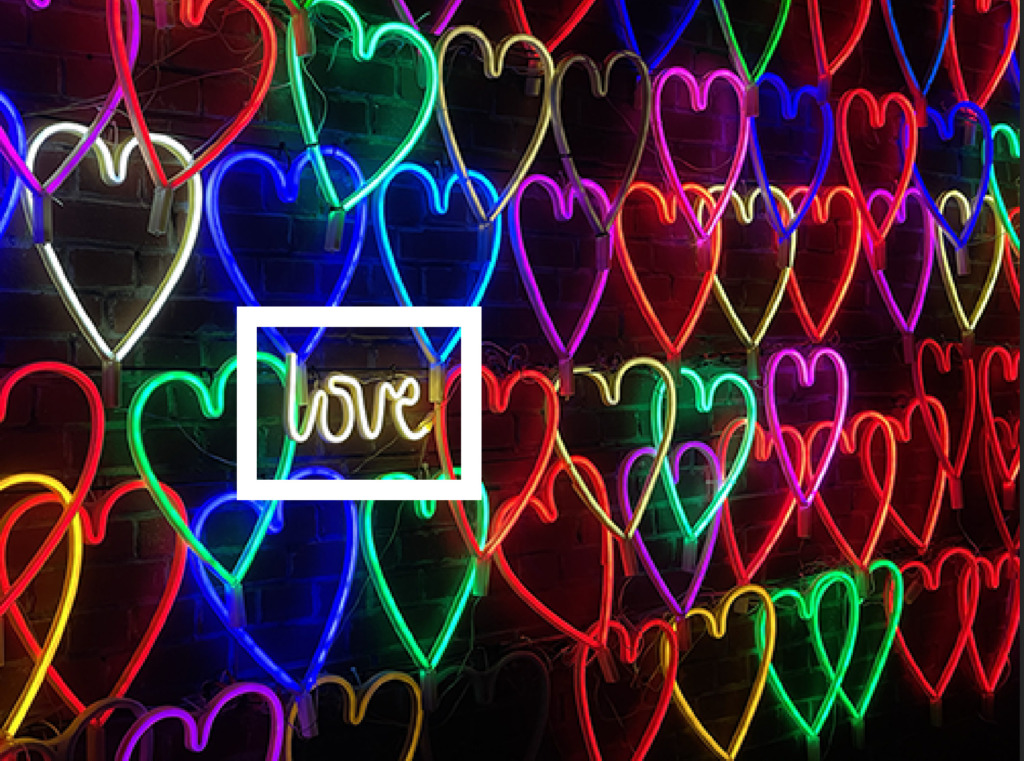
元画像
白く囲った部分を拡大

5倍拡大画像

25倍拡大画像
四角の点が画素(ピクセル)です
現代のスマートフォンやPC、カメラなどは非常に高性能で、「画像が点(画素)で構成されている」ことが全くわからないレベル。それくらいたくさんの細かな点(画素)で画像が構成されています。
イラストロジック(お絵かきロジック、ピクロス)というパズルをイメージすると、わかりやすいかもしれません。
「普段目にする高解像度画像=マス数がとても多く、しかもマスの一つ一つに色が付いている問題」というイメージです。
たとえば「1200万画素」の写真は、約1200万個の画素で構成されています。ただし、画素数が多いだけで写真の良し悪しが決まるわけではありません。レンズ、撮影条件、圧縮、ピントなども画質に影響します。
なお、点(画素)の集まりで構成される画像のことを「ビットマップ画像」や「ラスター画像」といいます。写真のJPEGやPNGなどが代表例で、拡大すると画素が見えやすくなります。
一方、線や曲線を数式で表す「ベクター画像」は、基本的に拡大しても輪郭が粗くなりません。代表的な形式にSVGがあります。
同じ表示・印刷サイズなら、画素密度が高いほど鮮明
話を戻すと、ボヤける低解像度の画像とは「表示・印刷するサイズに対して、使える画素数が少ない画像」です。画像自体の縦横ピクセル数が同じでも、大きく使うほど1インチあたりの画素数は少なくなります。
先ほどの3つの画像でいうと、画像を拡大すればするほどボヤッと感が増しています。
もう一度、今度は画素数に着目して画像を比較してみます。
画素数:175,000個
500 × 350
画素数:7,500個
100 × 75
画素数:300個
20 × 15
これら3つの画像は表示サイズが同じですが、一部分を拡大したことで画素数が減っています。「表示サイズ一定で画素数が減る → 1画素あたりの表示サイズが大きくなる」ことで、輪郭がカクカクになって線が表せなくなるんですね。
反対に、「表示サイズあたりの画素数が増える → 1画素あたりの表示サイズが小さくなる」ことで、輪郭のカクカクもなくなっていきます。つまり、鮮明な高解像度画像となります。
イラストロジックのイメージでいうと、
・マスの少ない問題 → 絵が粗い → 低解像度
・マスの多い問題 → 絵がきれい → 高解像度
ということですね。
「ppi」と「dpi」の違い
画像の画素密度にはppi、プリンターの出力密度にはdpiを使うのが正確です。ppiは「pixels per inch」の略で、1インチ(2.54cm)あたりのピクセル数を表します。dpiは「dots per inch」の略で、プリンターが1インチに出力するインクなどのドット数を表します。
画像制作や印刷会社の案内では、画像のppiを慣習的に「dpi」と表記する場合があります。入稿条件に「350dpi」と書かれているときは、その会社が求める画像サイズやピクセル数もあわせて確認してください。
100ppiを例に計算すると
縦横1インチの範囲には100 × 100で合計10,000個の点が並びます。
表示サイズが10cm × 10cmなら、縦横それぞれ「10 ÷ 2.54 × 100 = 約394」となり、必要な画素数は約155,000個(394 × 394)です。
印刷に必要なピクセル数の計算方法
印刷に必要な縦横のピクセル数は、次の式で計算できます。
必要なピクセル数 = 印刷サイズ(cm)÷ 2.54 × ppi
たとえば10cmを300ppiで印刷するなら「10 ÷ 2.54 × 300 = 約1,181px」、350ppiなら約1,378px必要です。
縦と横をそれぞれ計算すると、手元の画像を何cmまで印刷できるか判断できます。計算が面倒な場合は、解像度・画像サイズ・印刷サイズの計算ツールも利用できます。
冒頭の画像で、解像度を比較してみます。
① 高解像度の画像

画像解像度:350ppi相当
1インチに350個の画素が含まれる
② 低解像度の画像
画像解像度:72ppi相当
1インチに72個の画素が含まれる
同じ縦横比・同じ印刷サイズで比べると、350ppiは72ppiの約4.9倍のピクセルが縦横それぞれに並びます。そのため、画像全体のピクセル数は約24倍です。
利用できるピクセルが多いほど細部を表現しやすくなりますが、元画像のピントや圧縮による劣化まで改善されるわけではありません。
解像度の数値だけ変えても画質は上がらない
画像編集ソフトでppiの数値だけを変更し、再サンプルを行わない場合、画像の縦横ピクセル数は変わりません。変わるのは、同じピクセルをどの大きさで印刷するかという設定です。
再サンプルを有効にするとピクセルを追加・削除できますが、存在しなかった細部が完全に復元されるわけではありません。入稿前は、ppiの表示だけでなく画像の縦横ピクセル数と使用サイズを確認しましょう。
「高解像度=高画質」とは言えない
「高解像度=画素密度が高い」と言えるのですが、では高解像度の画像は必ず高画質か?
実はそうとは言い切れず、モニターでの表示サイズや印刷サイズによって画質は変わります。
以下はすべて同じ画像で、表示する縦横サイズを変えた例です。
縦横サイズ1倍
縦横サイズ4倍
解像度(画素数)は同じにもかかわらず、画像の表示サイズを大きくすればするほどボヤッとしているように見えます。
これは「画素数一定のまま表示サイズを大きくした → 1画素あたりの表示サイズも大きくなった」からです。
また、こちらはどうでしょう?
① 高解像度の画像
画像解像度:350ppi相当
表示サイズ:約300 × 340
② 低解像度の画像
画像解像度:72ppi相当
表示サイズ:約60 × 68
②の解像度は①の約1/5ですが、表示サイズを小さくすると同じような画質に見えます。
これは「表示サイズを小さくした → 1画素あたりの表示サイズも①と同じくらい小さくなった」からですね。
このように、画質を考えるときは、それを実際に表示するサイズや印刷するサイズを加味して解像度を決める必要があります。
たとえば、名入れ業界で推奨されている350dpi以上の画像でも、同じ画素数のまま印刷サイズを1m × 1mまで拡大すれば粗く見えます。
「何dpiか」だけではなく、どのサイズで使うかまで確認することが大切です。
まとめ
- ラスター画像は、画素(ピクセル)と呼ばれる小さな点の集まりでできている。詳しく見る
- 同じ表示・印刷サイズなら、利用できる画素数が多いほど細部を表現しやすい。詳しく見る
- 画像の画素密度はppi、プリンターの出力密度はdpiで表す。詳しく見る
- 画質は解像度だけで決まらず、実際の表示サイズや印刷サイズにも影響される。詳しく見る
参考資料
デザイン入稿などで画質に戸惑う方の参考になれば嬉しいです!